苹果备忘录密码忘了重置了之前的也看不见
有什么办法可以看吗
有什么办法可以看吗
如何在 iPhone、iPad 或 iPod touch 上锁定或解锁备忘录
您可以使用密码、面容 ID 或触控 ID 来加密备忘录,从而保护其中的财务详情、医疗信息或网站登录信息等个人数据。
开始前须知
如果您使用管理式 Apple ID 登录 iCloud,则无法解锁您的备忘录。

设置备忘录密码
您需要先创建密码,然后才能锁定备忘录。请务必创建一个您容易想起来的密码,为此,您需要为自己设置密码提示。如果您在多台 Apple 设备上访问您的 iCloud 备忘录,您将使用同一备忘录密码来锁定和解锁所有备忘录。
您可以在设备上的“设置”或“备忘录”App 中创建密码。锁定备忘录后,它将在您的所有设备上自动受到密码的保护。如果您在其他设备上使用面容 ID 或触控 ID 来解锁备忘录,则必须输入密码,然后在使用的设备上启用面容 ID 或触控 ID。
不要忘记您的备忘录密码。Apple 无法访问锁定的备忘录,如果您忘记了密码,Apple 无法协助您访问这些备忘录。如果您忘记了备忘录密码,那么通过重设密码,您无法访问之前锁定的备忘录。通过重设后创建新的备忘录密码,您只能解锁其他备忘录。
在“设置”中创建密码

在“备忘录”中创建密码

使用“备忘录”的密码保护功能
无论您的备忘录是含有图片、扫描的文稿还是重要信息列表,您都可以轻松通过密码保护功能对它进行保护。您会看到每个锁定的备忘录旁边有一个锁形图标  。在输入密码、使用面容 ID 或使用触控 ID 前,您只能看到标题和这个备忘录的最后编辑日期。
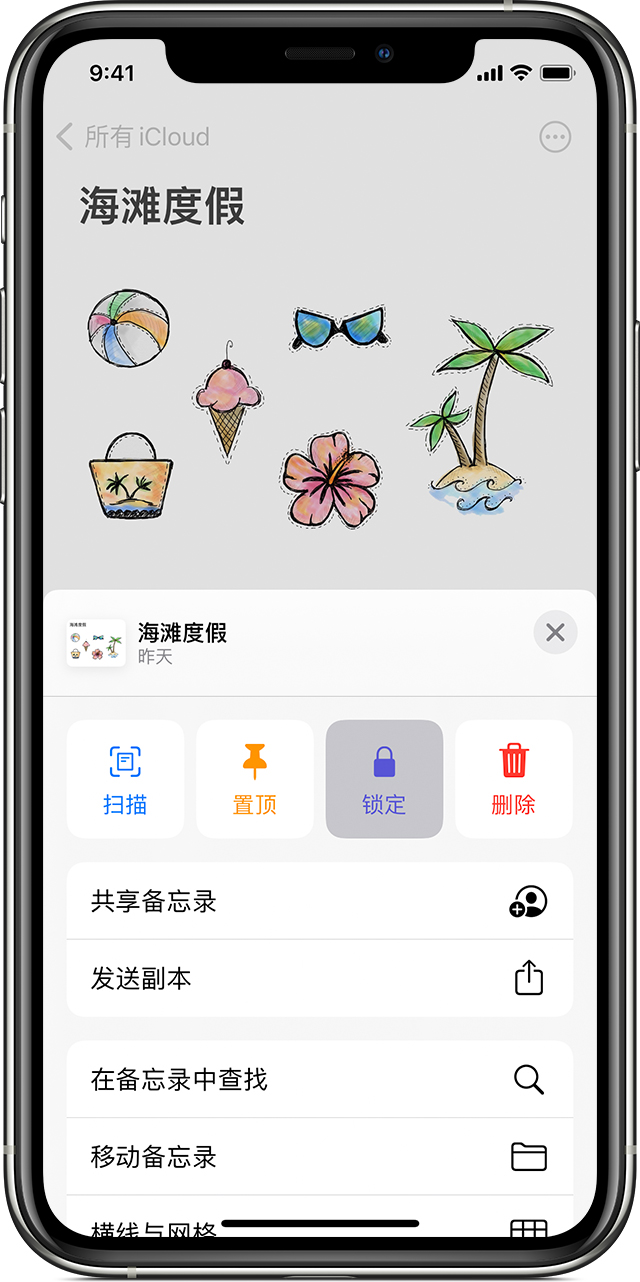
锁定备忘录
 按钮。
按钮。备忘录在锁定后将保持打开状态,并且您会在屏幕顶部看到锁形图标  。轻点锁形图标 可以隐藏备忘录的内容。

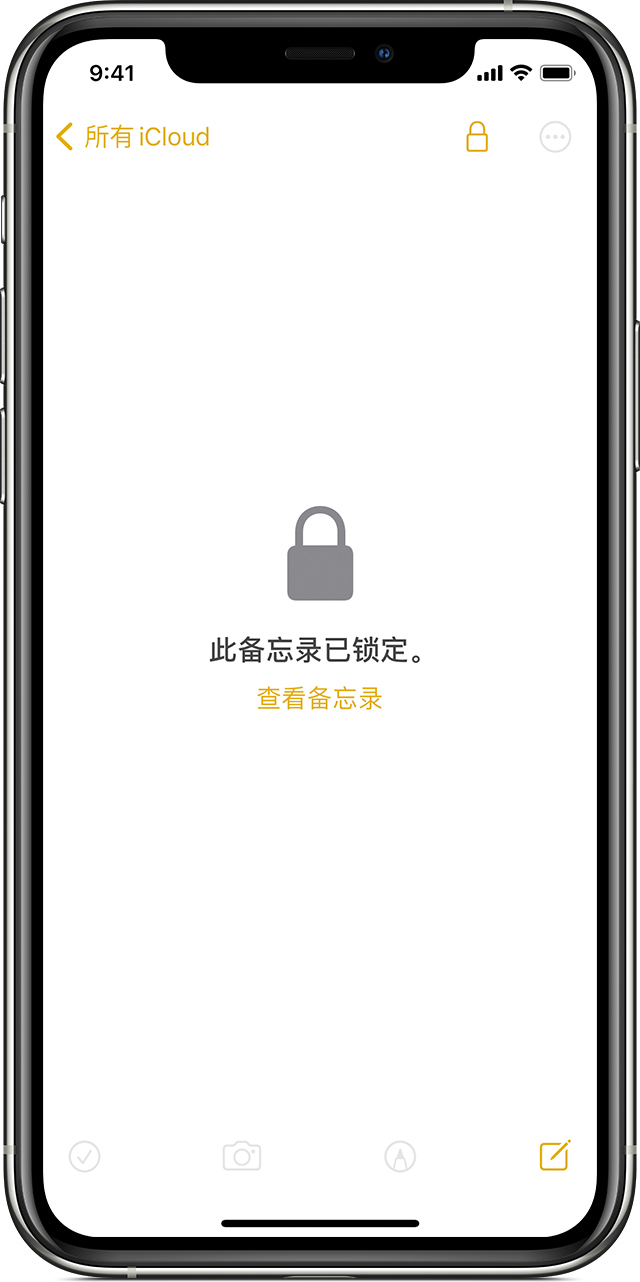
打开锁定的备忘录
锁定的备忘录会保持打开状态几分钟,以便您可以轻松跳到另一个备忘录、拷贝和粘贴其他 App 中的信息,以及完成其他操作。如果您关闭“备忘录”App 或者您的设备进入睡眠状态,备忘录会再次锁定。
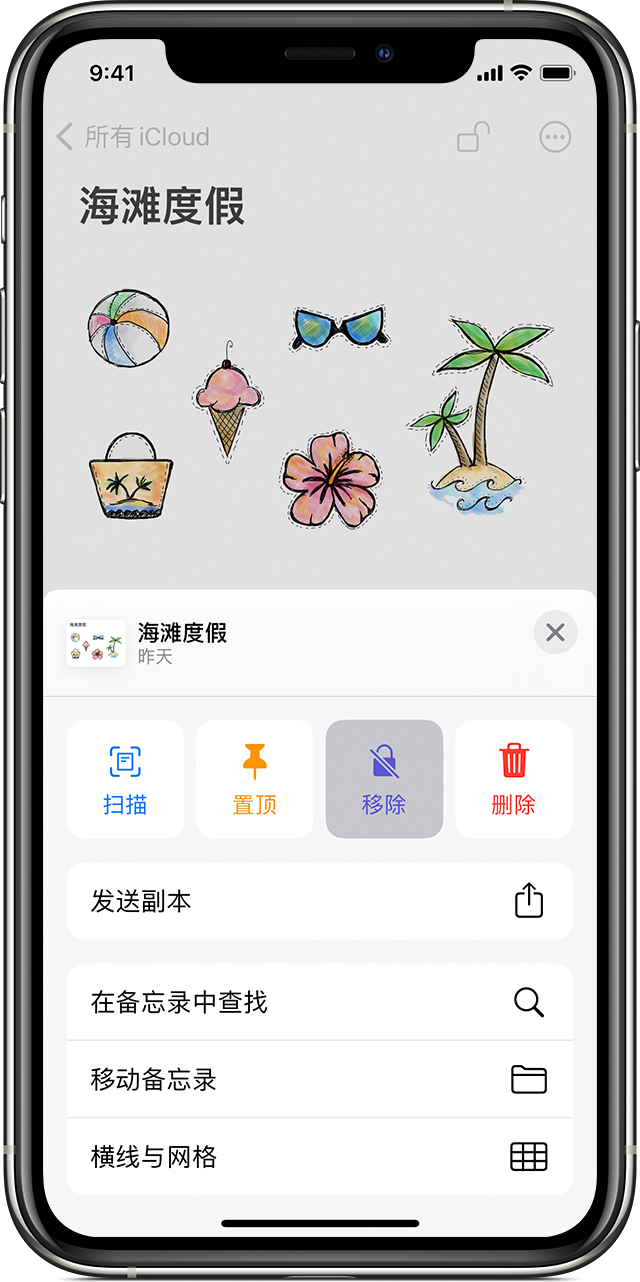
移除锁定
。如果您移除了某个备忘录的锁定,则这一锁定在您使用同一 Apple ID 登录的所有设备中都会被移除。
您只能锁定您的设备和 iCloud 中的备忘录。您无法锁定含有标签、PDF、音频、视频或者含有 Keynote 讲演、Pages 文稿、Numbers 表格文稿的备忘录,也无法锁定使用 IMAP 与 Yahoo、Gmail 和 Hotmail 等帐户进行同步的备忘录。您也无法使用密码保护与其他人共享的备忘录。如果您想要停止共享备忘录,请打开相应的备忘录,轻点“添加用户”按钮  ,然后轻点“管理共享备忘录”>“停止共享”。
更改备忘录密码
要更改“备忘录”密码,您需要使用之前的“备忘录”密码。具体操作如下:
如果您忘记了密码,请重设备忘录密码
要解锁备忘录,您需要输入备忘录锁定密码。如果您忘记了密码,Apple 无法协助您重新获得对已锁定备忘录的访问权限。您可以创建一个新密码,但即便如此,您也无法访问旧的备忘录。您可以使用新密码来保护在设定新密码后创建的所有备忘录。
如果您有多个密码,则您在查看“备忘录”列表时会无法确定应使用哪个密码。当您打开使用旧密码锁定的备忘录时,如果您输入当前密码,则会看到一条警告,提示您输入了错误的密码,并且您还会看到旧密码的密码提示。如果您输入正确的旧密码,则可以选择将这个备忘录的密码更新为当前密码。
以下是重设“备忘录”密码的具体方法:
如何在 iPhone、iPad 或 iPod touch 上锁定或解锁备忘录
您可以使用密码、面容 ID 或触控 ID 来加密备忘录,从而保护其中的财务详情、医疗信息或网站登录信息等个人数据。
开始前须知
如果您使用管理式 Apple ID 登录 iCloud,则无法解锁您的备忘录。
设置备忘录密码
您需要先创建密码,然后才能锁定备忘录。请务必创建一个您容易想起来的密码,为此,您需要为自己设置密码提示。如果您在多台 Apple 设备上访问您的 iCloud 备忘录,您将使用同一备忘录密码来锁定和解锁所有备忘录。
您可以在设备上的“设置”或“备忘录”App 中创建密码。锁定备忘录后,它将在您的所有设备上自动受到密码的保护。如果您在其他设备上使用面容 ID 或触控 ID 来解锁备忘录,则必须输入密码,然后在使用的设备上启用面容 ID 或触控 ID。
不要忘记您的备忘录密码。Apple 无法访问锁定的备忘录,如果您忘记了密码,Apple 无法协助您访问这些备忘录。如果您忘记了备忘录密码,那么通过重设密码,您无法访问之前锁定的备忘录。通过重设后创建新的备忘录密码,您只能解锁其他备忘录。
在“设置”中创建密码
在“备忘录”中创建密码
使用“备忘录”的密码保护功能
无论您的备忘录是含有图片、扫描的文稿还是重要信息列表,您都可以轻松通过密码保护功能对它进行保护。您会看到每个锁定的备忘录旁边有一个锁形图标 。在输入密码、使用面容 ID 或使用触控 ID 前,您只能看到标题和这个备忘录的最后编辑日期。
锁定备忘录
按钮。备忘录在锁定后将保持打开状态,并且您会在屏幕顶部看到锁形图标 。轻点锁形图标 可以隐藏备忘录的内容。
打开锁定的备忘录
锁定的备忘录会保持打开状态几分钟,以便您可以轻松跳到另一个备忘录、拷贝和粘贴其他 App 中的信息,以及完成其他操作。如果您关闭“备忘录”App 或者您的设备进入睡眠状态,备忘录会再次锁定。
移除锁定
。如果您移除了某个备忘录的锁定,则这一锁定在您使用同一 Apple ID 登录的所有设备中都会被移除。
您只能锁定您的设备和 iCloud 中的备忘录。您无法锁定含有标签、PDF、音频、视频或者含有 Keynote 讲演、Pages 文稿、Numbers 表格文稿的备忘录,也无法锁定使用 IMAP 与 Yahoo、Gmail 和 Hotmail 等帐户进行同步的备忘录。您也无法使用密码保护与其他人共享的备忘录。如果您想要停止共享备忘录,请打开相应的备忘录,轻点“添加用户”按钮 ,然后轻点“管理共享备忘录”>“停止共享”。
更改备忘录密码
要更改“备忘录”密码,您需要使用之前的“备忘录”密码。具体操作如下:
如果您忘记了密码,请重设备忘录密码
要解锁备忘录,您需要输入备忘录锁定密码。如果您忘记了密码,Apple 无法协助您重新获得对已锁定备忘录的访问权限。您可以创建一个新密码,但即便如此,您也无法访问旧的备忘录。您可以使用新密码来保护在设定新密码后创建的所有备忘录。
如果您有多个密码,则您在查看“备忘录”列表时会无法确定应使用哪个密码。当您打开使用旧密码锁定的备忘录时,如果您输入当前密码,则会看到一条警告,提示您输入了错误的密码,并且您还会看到旧密码的密码提示。如果您输入正确的旧密码,则可以选择将这个备忘录的密码更新为当前密码。
以下是重设“备忘录”密码的具体方法:
没办法的。
如果您忘记了密码,Apple 无法协助您重新获得对已锁定备忘录的访问权限。您可以创建一个新密码,但即便如此,您也无法访问旧的备忘录。您可以使用新密码来保护在设定新密码后创建的所有备忘录。
参考文档 如何在 iPhone、iPad 或 iPod touch 上锁定或解锁备忘录 - Apple 支持 (中国)
苹果备忘录密码忘了重置了之前的也看不见