
备忘录是否可以增加文件夹隐藏或加密功能
备忘录可以新建很多个文件夹,但是相对于onenote而言,这个分区还是不够灵活。
我希望可以用备忘录来记录生活和工作的不同内容,这就需要这个软件能够足够好的对我私人的部分进行保护。这种保护我想到的办法有是:能够对指定文件夹隐藏,或设置密码,保证除了我或者我指定的人之外,无人可以打开这个文件夹;
iPhone 8 Plus, iOS 15
备忘录可以新建很多个文件夹,但是相对于onenote而言,这个分区还是不够灵活。
我希望可以用备忘录来记录生活和工作的不同内容,这就需要这个软件能够足够好的对我私人的部分进行保护。这种保护我想到的办法有是:能够对指定文件夹隐藏,或设置密码,保证除了我或者我指定的人之外,无人可以打开这个文件夹;
iPhone 8 Plus, iOS 15
备忘录里不可以隐藏文件,也不能对某一文件夹设置密码,但是你可以对具体某条的备忘录设置密码,一条一条的设置,使用新系统。
确认手机是自己的,但是有的场景是手机借给别人做某件其他事,如果其他人打开备忘录,就会看到自己的隐私。
而且手机和电脑的备忘录是同步的,电脑被别人使用的场景会更多;
基于以上原因,希望能给自己的私人备忘录加一层保护;
那这样就建议你单独的为你想保密的备忘录单独设置密码,Mac这边你尝试设置一个访客用户呢?如果不是必须用你的账户下的一些东西的话,这样你不用担心电脑数据的泄漏了。
这个逻辑 首先要确定手机是自己的。
您的逻辑存在手机不是自己的问题。
那么这样的功能,就重复叠加。
苹果产品使用意见反馈:英文版:https://www.apple.com/feedback/
芝华塔尼奥制作(转载请说明出处)
那就完全可以添加密码解决啊
设置备忘录密码
您需要先创建密码,然后才能锁定备忘录。请务必创建一个您容易想起来的密码,为此,您需要为自己设置密码提示。如果您在多台 Apple 设备上访问您的 iCloud 备忘录,您将使用同一备忘录密码来锁定和解锁所有备忘录。如果您忘记了密码,Apple 无法协助您重新获得对已锁定备忘录的访问权限,但是您可以创建新密码,用于锁定以后的备忘录。
您可以在设备上的“设置”或“备忘录”App 中创建密码。锁定备忘录后,它将在您的所有设备上自动受到密码的保护。如果您在其他设备上使用面容 ID 或触控 ID 来解锁备忘录,则必须输入密码,然后在使用的设备上启用面容 ID 或触控 ID。
在“设置”中创建密码

在“备忘录”中创建密码

 ,然后轻点“锁定”。
使用“备忘录”的密码保护功能
无论您的备忘录是含有图片、扫描的文稿还是重要信息列表,您都可以轻松通过密码保护功能对它进行保护。您会看到每个锁定的备忘录旁边有一个锁形图标  。在输入密码、使用面容 ID 或使用触控 ID 前,您只能看到标题和这个备忘录的最后编辑日期。
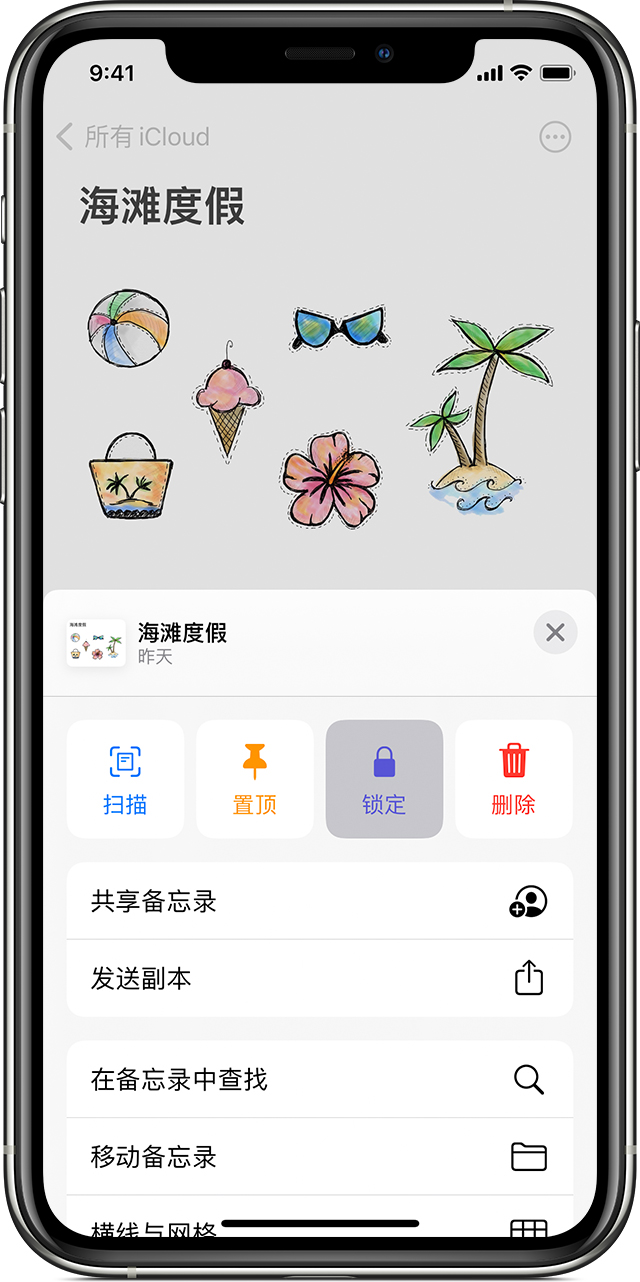
锁定备忘录
按钮。备忘录在锁定后将保持打开状态,并且您会在屏幕顶部看到锁形图标  。轻点锁形图标 可以隐藏备忘录的内容。

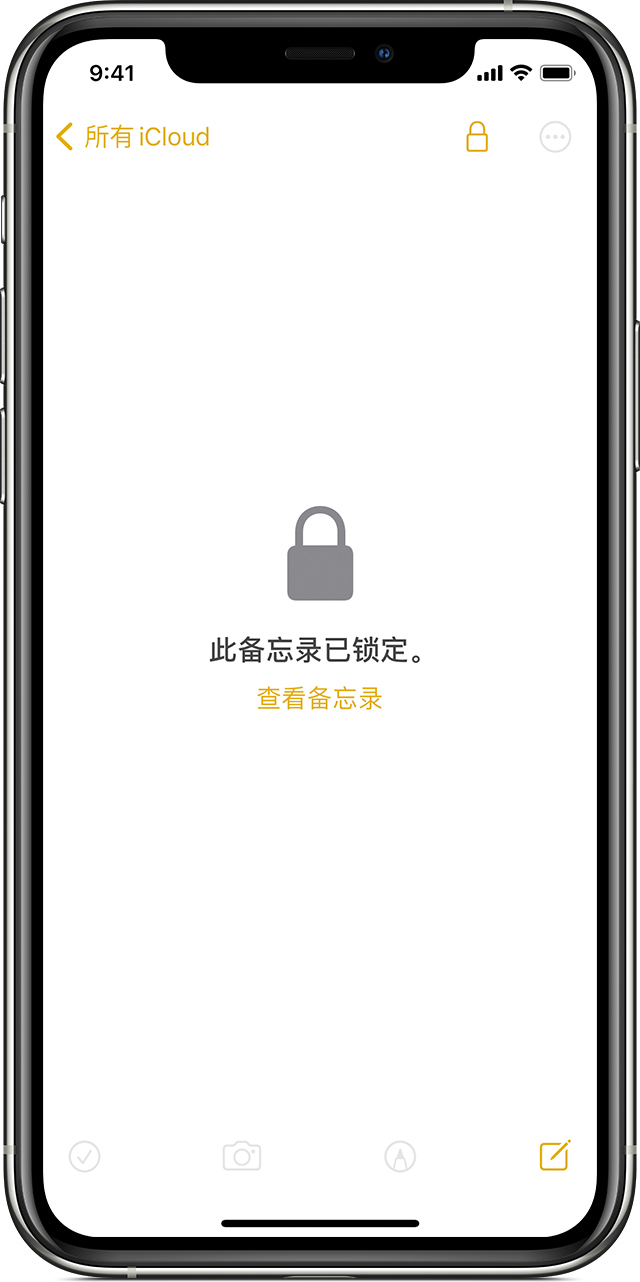
打开锁定的备忘录
锁定的备忘录会保持打开状态几分钟,以便您可以轻松跳到另一个备忘录、拷贝和粘贴其他 App 中的信息,以及完成其他操作。如果您关闭“备忘录”App 或者您的设备进入睡眠状态,备忘录会再次锁定。
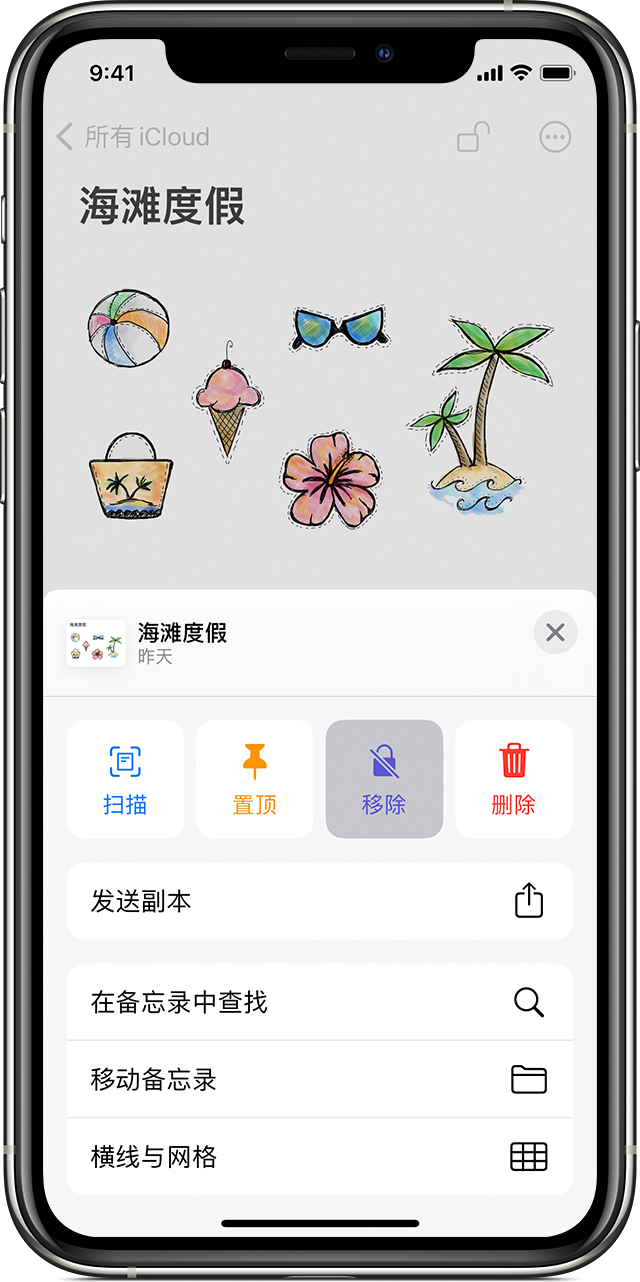
移除锁定
。 如果您移除了某个备忘录的锁定,则这一锁定在您使用同一 Apple ID 登录的所有设备中都会被移除。
备忘录是否可以增加文件夹隐藏或加密功能

