
手机无故下载已经卸载了的软件
手机无故下载已经卸载了的软件,很烦,怎么解决
手机无故下载已经卸载了的软件,很烦,怎么解决
如何检查 iPhone、iPad 和 iPod touch 上的储存空间
iOS 和 iPadOS 通过分析每个 App 所占用的空间大小来监测设备上的储存空间。您也可以在“设置”或者电脑上的“iTunes”或“访达”中检查设备的储存空间。
iOS 和 iPadOS 如何优化储存空间
如果您的设备储存空间不足,那么在安装 App、更新 iOS 或 iPadOS、下载音乐、录制视频或者进行其他操作时,设备会自动释放一些空间。
为了腾出更多可用的储存空间,您的设备可能会移除您的某些项目,例如流化的音乐和视频、iCloud 云盘中的文件,以及您并不需要的部分 App。此外,iOS 还会移除临时文件,并清除您设备上的缓存。但是,您的设备只会移除可以重新下载的项目,或您不再需要的项目。

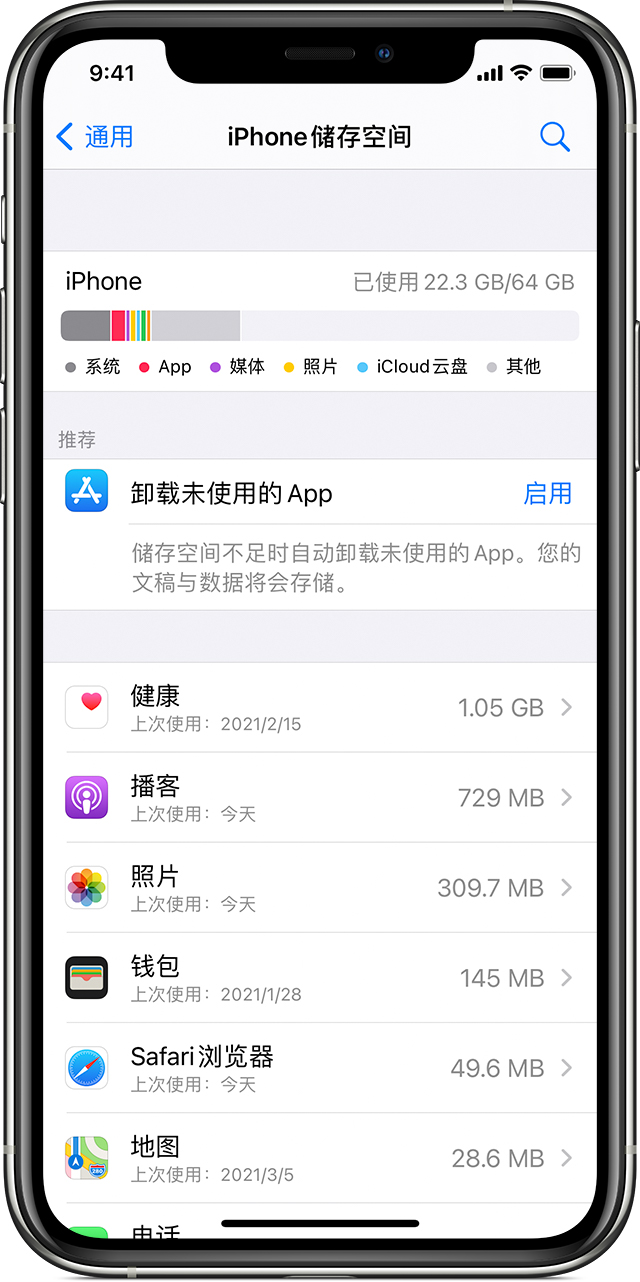
直接在设备上检查储存空间
请前往“设置”>“通用”>“[设备] 储存空间”。您可能会看到一个设备储存空间优化建议列表,后面还会有一个列有已安装应用和各个应用所占用储存空间量的列表。请轻点应用的名称,以获取有关储存空间的更多信息。缓存数据和临时数据可能不会计入用量。
在详细视图中,您可进行以下操作:
如果您的设备空间几乎已满,并且无法释放空间,您可能会收到“储存空间几乎已满”警告。如果您看到这个警告,应查看储存空间建议或卸载一些较少使用的内容,例如视频和 App。
内容类别
设备上使用的内容可以分为以下几类:
按照建议来优化储存空间
您的设备可能会在“设置”的“储存空间”部分中提供优化储存空间的建议。轻点“全部显示”即可查看针对您的设备给出的所有建议。
请阅读各项建议的相关描述,然后轻点“启用”以开启建议事项,或轻点建议以查看您可以删除的内容。
使用“访达”或 iTunes 来检查 iOS 设备上的储存空间

下面列出了设备上的内容类型以及各个类型所包含的内容:
关于“其他”中的缓存文件
“访达”和 iTunes 会将缓存的音乐、视频和照片归类为“其他”,而非实际的音乐、视频或照片。当您流化或查看音乐、视频和照片等内容时,系统会创建缓存文件。当您流化音乐或视频时,这些内容会以缓存文件形式储存在设备上,以便您能够快速访问。
当您的设备需要更多空间时,它会自动移除缓存文件和临时文件。
如果设备上的储存空间容量不同于您在 iTunes 或“访达”中看到的容量
由于“访达”和 iTunes 将缓存文件归类为“其他”,“音乐”或“视频”类别下显示的空间用量可能会有所差异。要在设备上查看用量,请前往“设置”>“通用”>“[设备] 储存空间”。
如果您要从设备删除缓存文件
当您的设备需要更多空间时,它会自动删除缓存文件和临时文件。您无需亲自删除这些文件。
进一步了解
有关非 Apple 制造的产品或非 Apple 控制或测试的独立网站的信息仅供参考,不代表 Apple 的任何建议或保证。Apple 对于第三方网站或产品的选择、性能或使用不承担任何责任。Apple 对于第三方网站的准确性和可靠性不作任何担保。联系供应商以了解其他信息。
发布日期: 2021 年 03 月 26 日
手机无故下载已经卸载了的软件