
如何设置用面容ID允许购买前询问
把孩子的iPad设置为安装app下载前询问了,iPad上下载app给我手机发通知。第一次发通知输入密码后询问是否使用面容id在来允许购买前询问,当时误选了不使用。现在想使用面容id来允许 购买前询问。如何设置
iPhone XR
把孩子的iPad设置为安装app下载前询问了,iPad上下载app给我手机发通知。第一次发通知输入密码后询问是否使用面容id在来允许购买前询问,当时误选了不使用。现在想使用面容id来允许 购买前询问。如何设置
iPhone XR

使用面容 ID 购买项目
在通过 Apple Pay 进行购买或在 iTunes Store、App Store 以及 Apple Books 的“图书商店”中购买项目时,您可以使用面容 ID 进行认证。
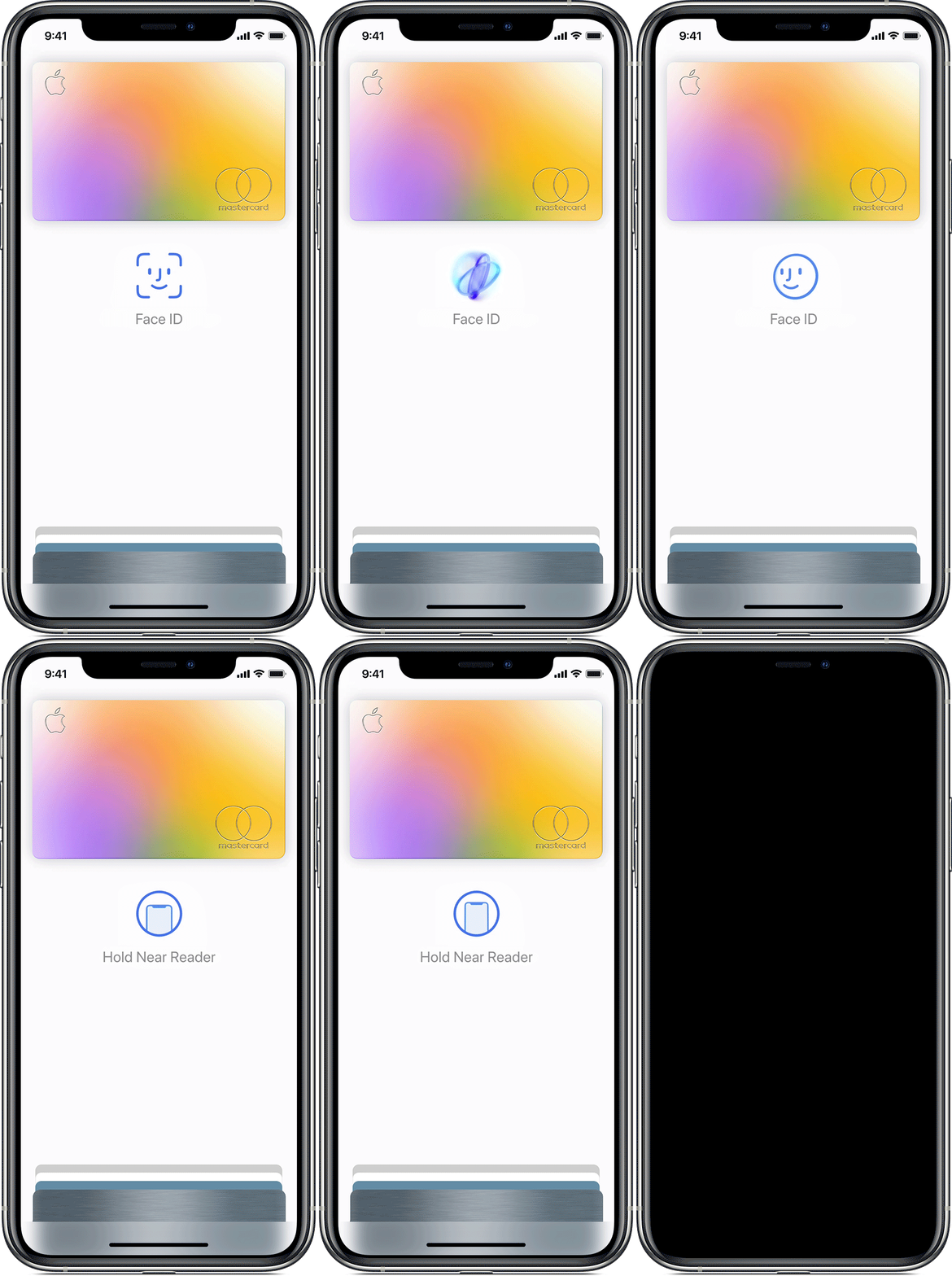
与 Apple Pay 搭配使用
要将面容 ID 与 Apple Pay 搭配使用,请确保已在 iPhone 或 iPad 上设置了 Apple Pay,并且已在“设置”>“面容 ID 与密码”中打开了相应设置。然后完成以下步骤。
要在商店中进行购买,请按照以下步骤操作:
要在 App 内或 Safari 浏览器中的网站上进行购买,请按照以下步骤操作:

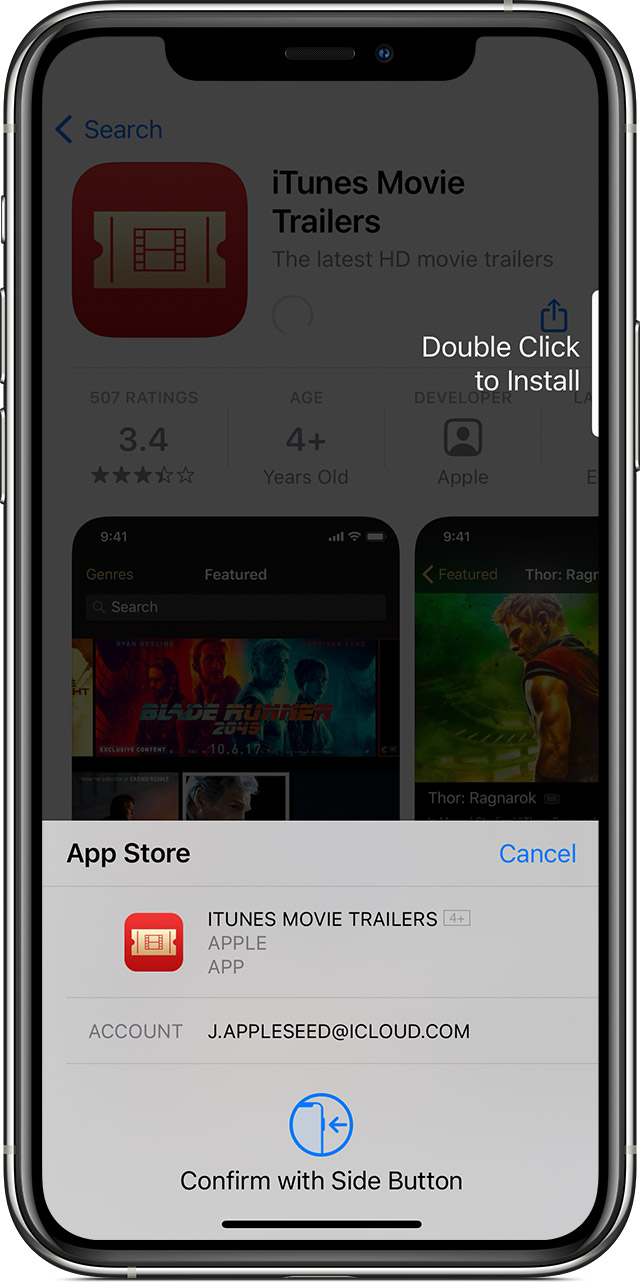
在 iTunes Store、App Store 以及 Apple Books 的“图书商店”中
要使用面容 ID 从 iTunes Store、App Store 和“图书商店”中购买内容,请前往“设置”>“面容 ID 与密码”,然后确保“iTunes Store 与 App Store”已打开。然后,按照以下步骤操作:
在 iTunes Store、App Store 或“图书商店”中首次进行购买时,系统可能会要求您输入 Apple ID 密码。


使用面容 ID 登录
您可以使用面容 ID 来登录某些 App,以及在 Safari 浏览器内自动填充网站的用户名和密码。
登录 App
您可以使用面容 ID 来登录支持使用触控 ID 登录的 App。具体操作如下:
要查看并控制使用面容 ID 来登录的 App,请前往“设置”>“面容 ID 与密码”,然后轻点“其他 App”。
如果您使用的 App 本身支持面容 ID,但没有提示使用面容 ID 登录,那么您可能需要先手动登录这个 App。
在 Safari 浏览器中自动填充密码
您可以使用面容 ID 在 Safari 浏览器中自动填充已存储的网站用户名和密码。只需前往“设置”>“面容 ID 与密码”,然后打开“自动填充密码”。然后,按照以下步骤操作:
进一步了解
设置 面容ID与密码
如何设置用面容ID允许购买前询问

