2020款ipad pro 显示已停用连接iTunes,这个怎么解决

ipad停用问题

iPad Pro, 13

发布日期 2020年10月30日 上午10:06

回复
问题被标记为 排名最靠前的回复

发布日期 2020年11月2日 下午7:33

jennifer272,您好


感谢您来到 Apple 支持社区!


我了解到您的 iPad 显示已停用。由于暂时还没有其他社区用户来与您一起讨论或回复您的帖子,在此之前,建议您不妨先参考一下以下知识文章:


iPhone、iPad 或 iPod touch 密码忘了,或设备已停用怎么办


如果以上信息未能解决您的问题,请联系 Apple 支持来获得更多协助。请点击以下链接,选择“iPad”:https://getsupport.apple.com


希望可以帮助到您,谢谢!

回复量: 2
问题被标记为 排名最靠前的回复

2020年11月2日 下午7:33 回应 jennifer272

jennifer272,您好


感谢您来到 Apple 支持社区!


我了解到您的 iPad 显示已停用。由于暂时还没有其他社区用户来与您一起讨论或回复您的帖子,在此之前,建议您不妨先参考一下以下知识文章:


iPhone、iPad 或 iPod touch 密码忘了,或设备已停用怎么办


如果以上信息未能解决您的问题,请联系 Apple 支持来获得更多协助。请点击以下链接,选择“iPad”:https://getsupport.apple.com


希望可以帮助到您,谢谢!

2020年11月3日 上午2:00 回应 jennifer272

为 iPhone X 或更新机型、iPhone SE(第 2 代)、iPhone 8 以及 iPhone 8 Plus 移除密码
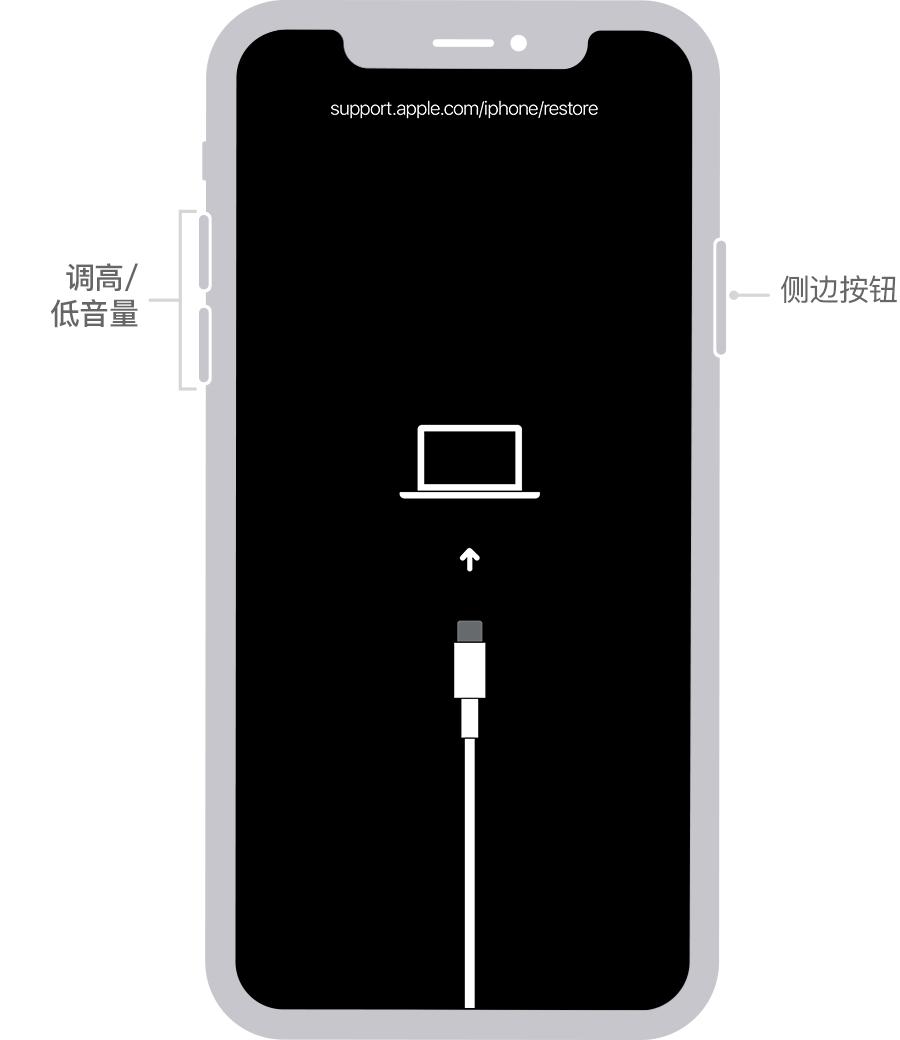
  1. 确保您的 iPhone 没有连接到电脑。
  2. 按住侧边按钮和任一音量按钮,直到出现关机滑块。拖移这个滑块以将 iPhone 关机。然后,在按住侧边按钮的同时,将 iPhone 连接到电脑。继续按住侧边按钮,直到看到恢复模式屏幕。
  3. 如果您备份过 iPhone,则可以在移除密码后恢复您的数据和设置

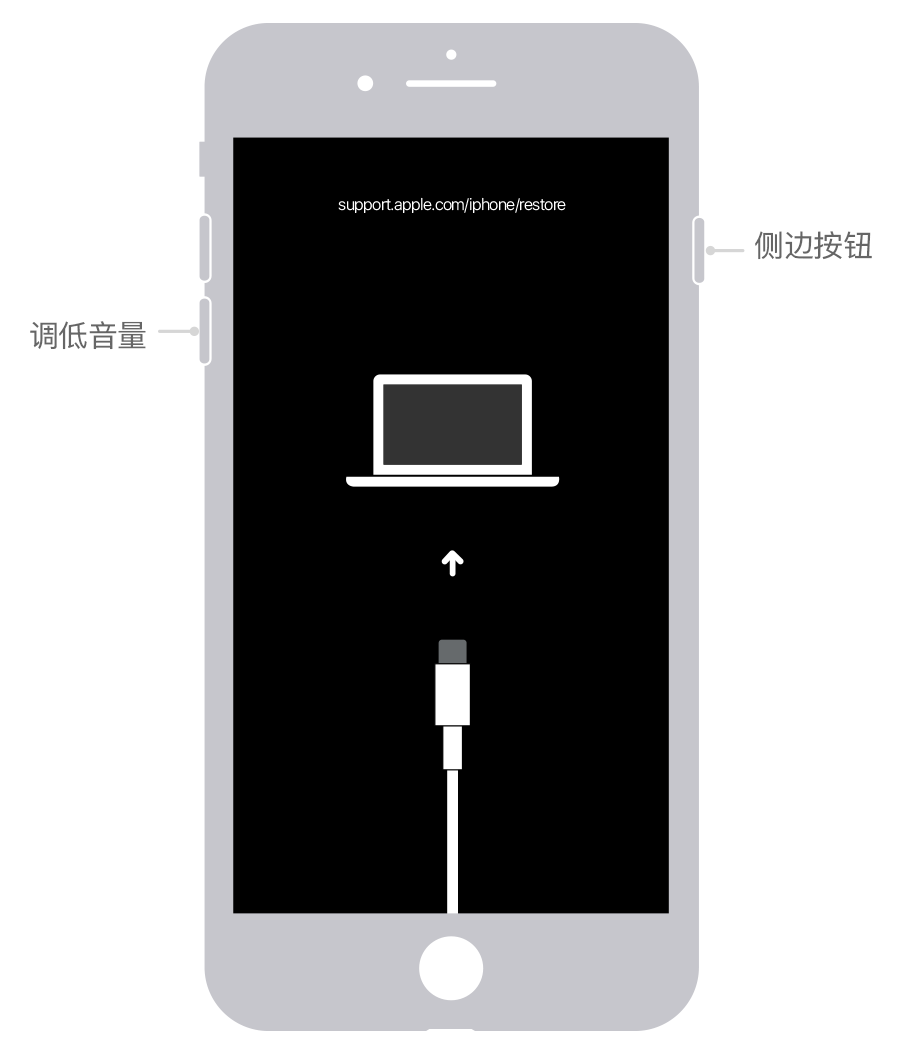
为 iPhone 7 和 iPhone 7 Plus 移除密码

  1. 确保您的 iPhone 没有连接到电脑。
  2. 按住侧边按钮,直到出现关机滑块。拖移这个滑块以将 iPhone 关机。然后,在按住调低音量按钮的同时,将 iPhone 连接到电脑。继续按住调低音量按钮,直到看到恢复模式屏幕。
  3. 如果您备份过 iPhone,则可以在移除密码后恢复您的数据和设置

为 iPhone SE(第 1 代)、iPhone 6s 及更早机型移除密码
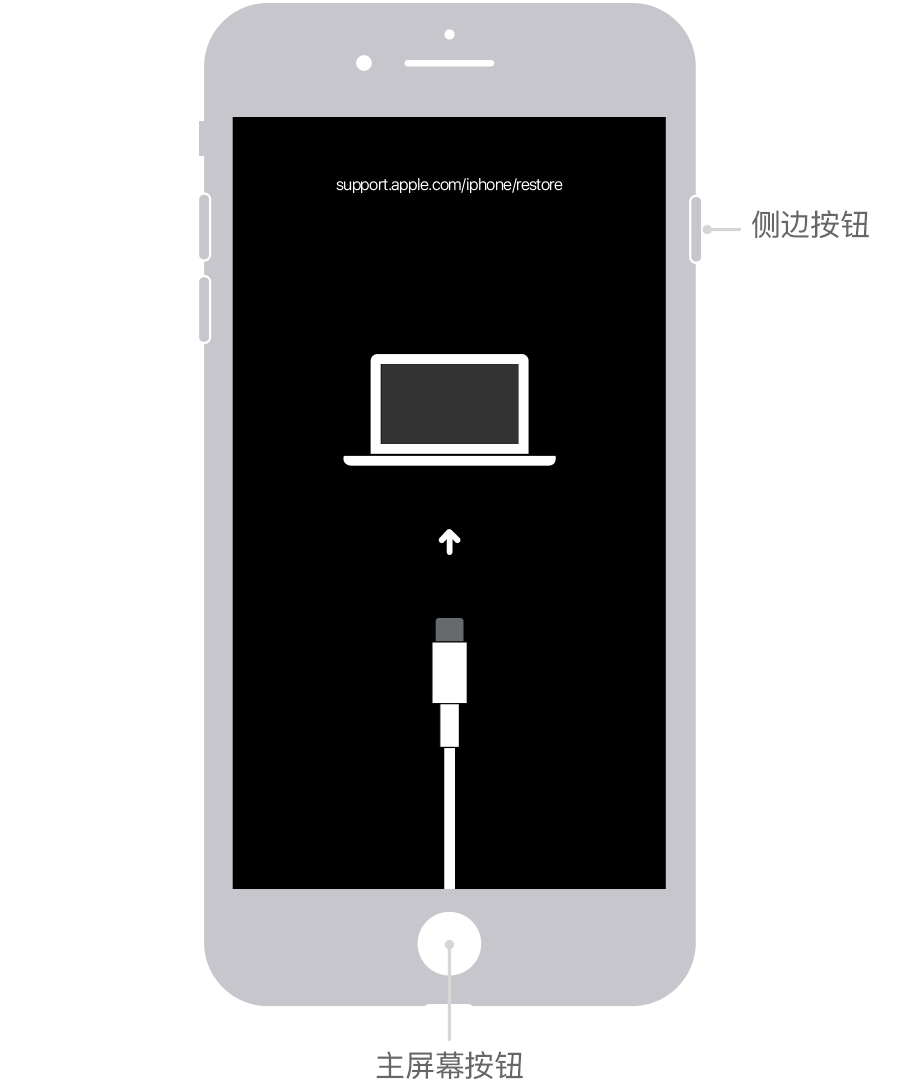
  1. 确保您的 iPhone 没有连接到电脑。
  2. 按住侧边(或顶部)按钮,直到出现关机滑块。拖移这个滑块以将 iPhone 关机。然后,在按住主屏幕按钮的同时,将 iPhone 连接到电脑。继续按住主屏幕按钮,直到看到恢复模式屏幕。

  3. 如果您备份过 iPhone,则可以在移除密码后恢复您的数据和设置

恢复 iPhone

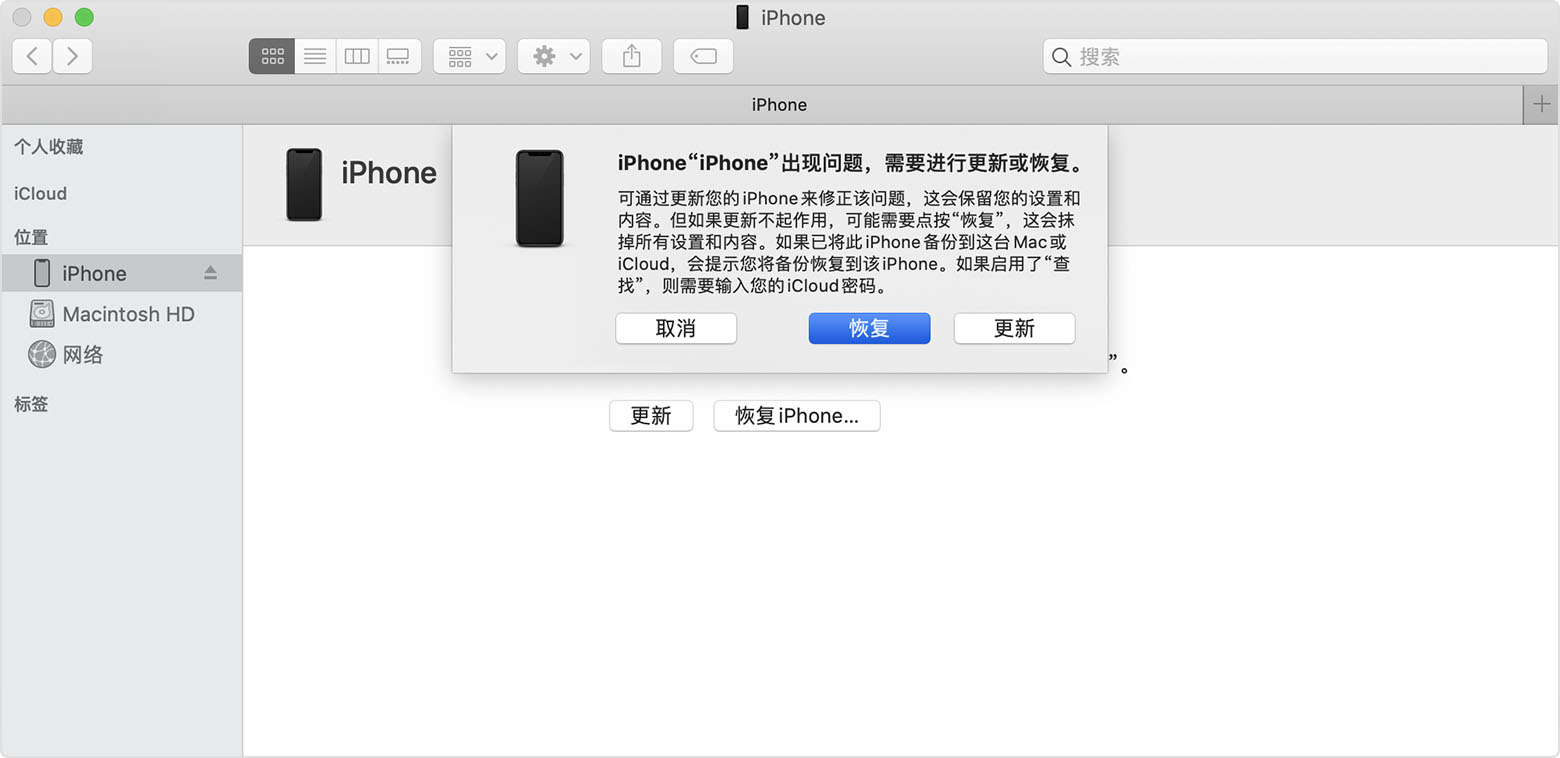
  1. 在电脑上找到您的 iPhone。当看到“恢复”或“更新”选项时,请选取“恢复”。“访达”或 iTunes 将为您的 iPhone 下载软件。如果这个过程超过 15 分钟,您的 iPhone 将退出恢复模式,您需要从上方选择您的 iPhone 机型,并重复相应步骤来移除密码。

  2. 等待这个过程完成。然后,设置并使用 iPhone

仍然需要协助?

  • 如果您无法使用恢复模式来更新或恢复 iPhone,或者由于按钮损坏或卡住而无法使用恢复模式,请联系 Apple 支持。然后,按照相关步骤为您的 iPhone 安排维修。
  • 在您设置 iPhone 时,如果系统要求您输入 Apple ID 和密码,请了解该怎么做


这个主题已被系统或社区团队关闭。 你可以为你认为有帮助的任何帖子投票,也可以在社区中搜索其他答案。

2020款ipad pro 显示已停用连接iTunes,这个怎么解决

欢迎来到 Apple 支持社区
Apple 客户在其产品方面互相帮助的论坛。使用您的 Apple 帐户开始畅游其中吧!!