密码忘了以后停用了

我密码忘了以后停用了,然后按步骤关机,连接电脑,在访达里面点了更新,之后iPad重启以后不仅还是显示的停用,而且长按顶端和音量键不让我重启了怎么办啊啊啊啊啊啊啊啊啊


[经过版主编辑]

iPad Pro, iPadOS 13

发布日期 2020年8月29日 下午7:26

回复
问题被标记为 排名最靠前的回复

发布日期 2020年8月29日 下午10:42

需要恢复系统不是更新系统

如果您忘记了您的 iPad 密码,或者您的 iPad 已停用 - Apple 支持

为配备面容 ID 的 iPad 移除密码 
  1. 确保您的 iPad 没有连接到电脑。
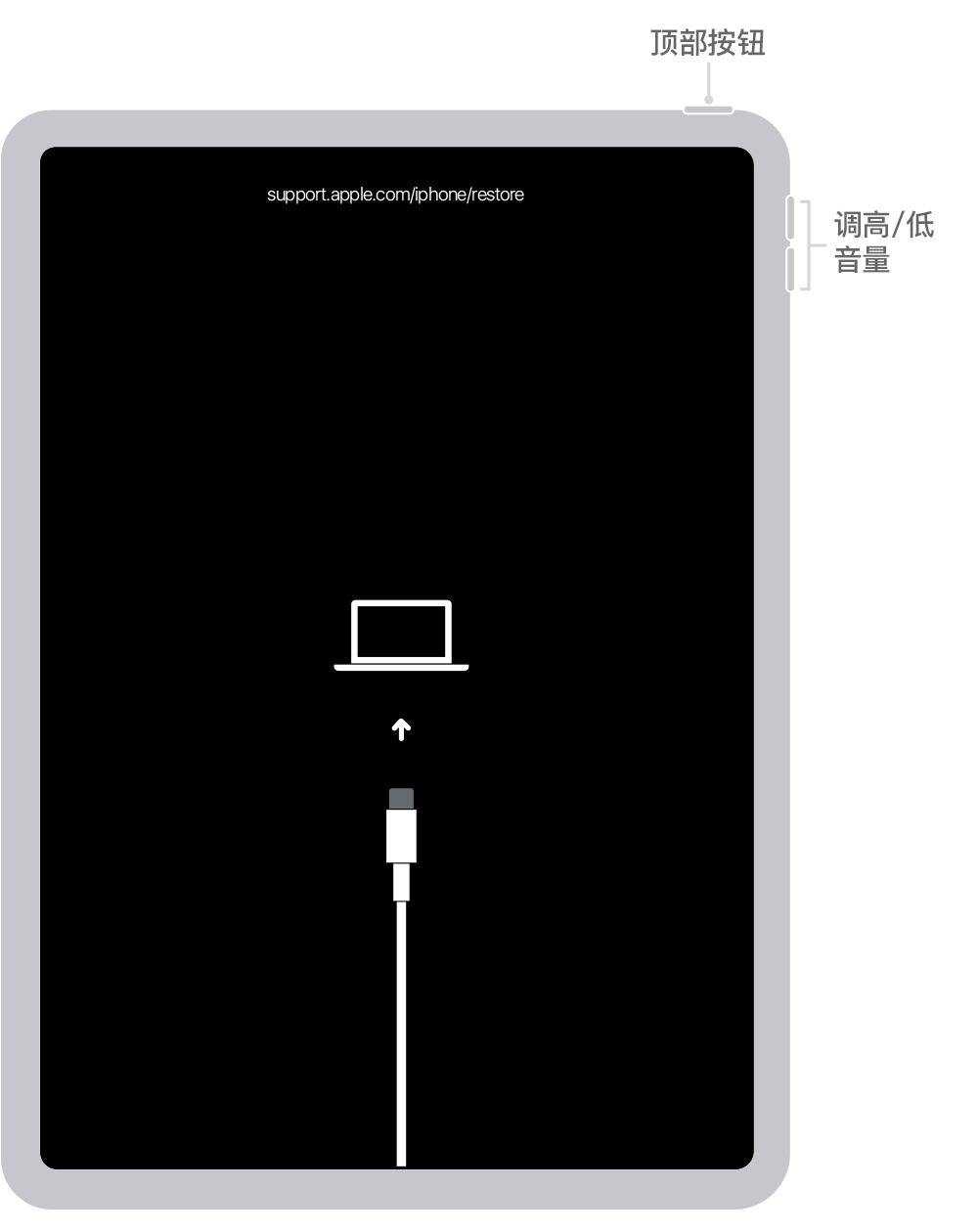
  2. 按住顶部按钮和任一音量按钮,直到出现关机滑块。拖移这个滑块以将 iPad 关机。然后,在按住顶部按钮的同时,将 iPad 连接到电脑。继续按住顶部按钮,直到看到恢复模式屏幕。
  3. 如果您备份过 iPad,则可以在移除密码后恢复您的数据和设置

为配备主屏幕按钮的 iPad 移除密码

  1. 确保您的 iPad 没有连接到电脑。
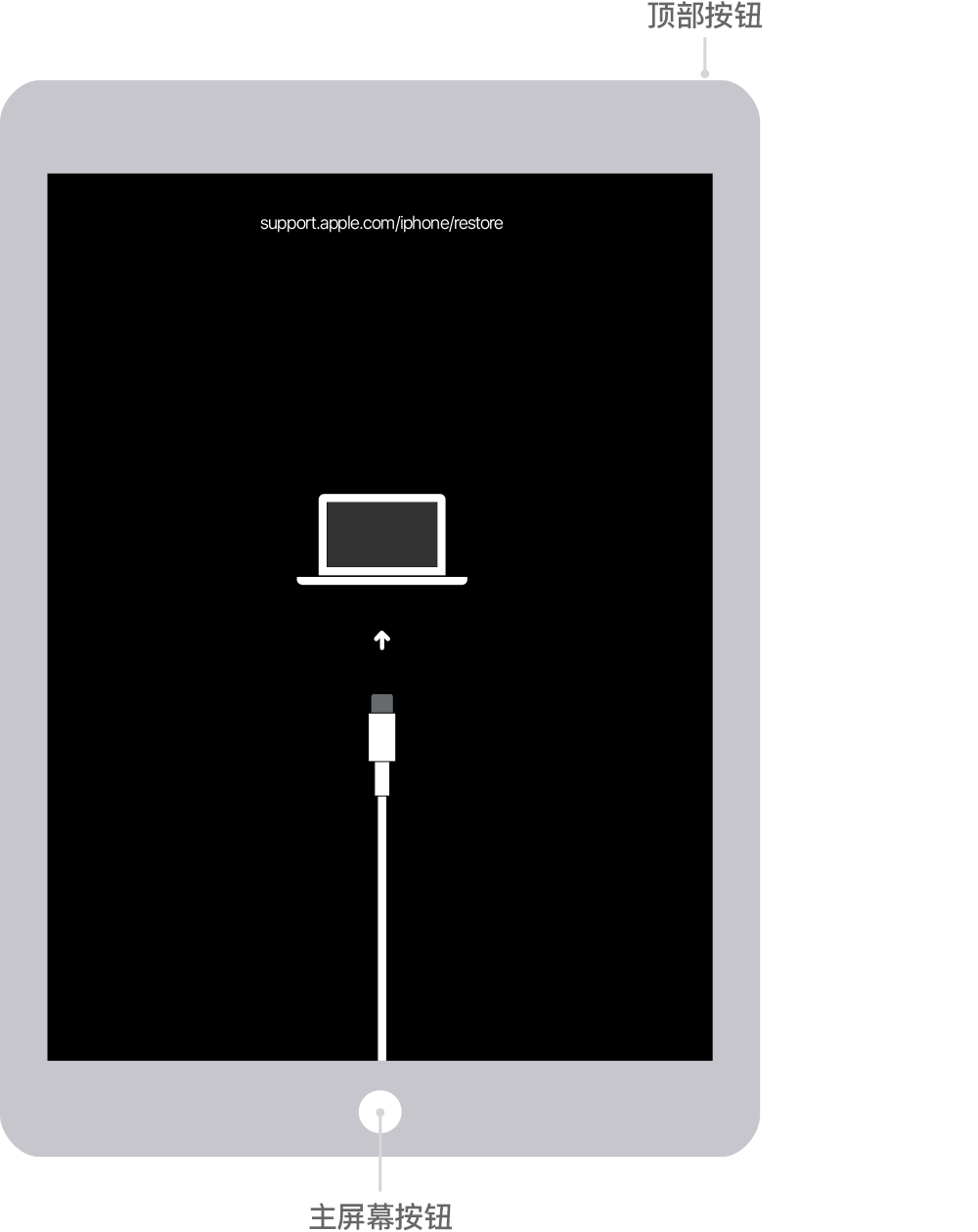
  2. 按住顶部按钮,直到出现关机滑块。拖移这个滑块以将 iPad 关机。然后,在按住主屏幕按钮的同时,将 iPad 连接到电脑。继续按住主屏幕按钮,直到看到恢复模式屏幕。

  3. 如果您备份过 iPad,则可以在移除密码后恢复您的数据和设置

恢复 iPad 

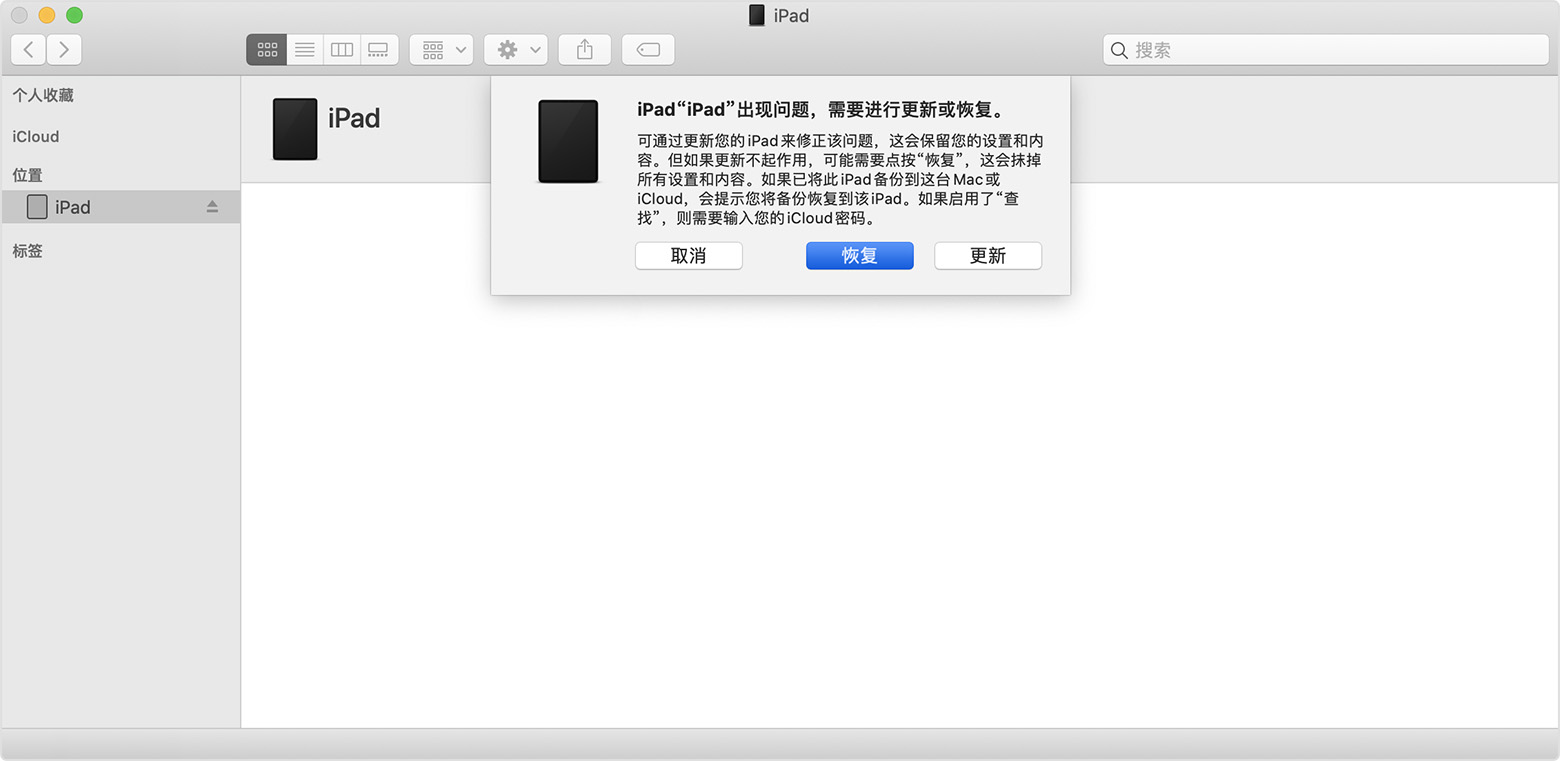
  1. 在电脑上找到您的 iPad。当看到“恢复”或“更新”选项时,请选取“恢复”。“访达”或 iTunes 将为您的 iPad 下载软件。如果这个过程超过 15 分钟,您的 iPad 将退出恢复模式,您将需要重复上述步骤来移除密码。
  2. 等待这个过程完成。然后,您就可以设置和使用 iPad 了。


回复量: 3
问题被标记为 排名最靠前的回复

2020年8月29日 下午10:42 回应 TundraMagicianSin

需要恢复系统不是更新系统

如果您忘记了您的 iPad 密码,或者您的 iPad 已停用 - Apple 支持

为配备面容 ID 的 iPad 移除密码 

  1. 确保您的 iPad 没有连接到电脑。
  2. 按住顶部按钮和任一音量按钮,直到出现关机滑块。拖移这个滑块以将 iPad 关机。然后,在按住顶部按钮的同时,将 iPad 连接到电脑。继续按住顶部按钮,直到看到恢复模式屏幕。
  3. 如果您备份过 iPad,则可以在移除密码后恢复您的数据和设置

为配备主屏幕按钮的 iPad 移除密码

  1. 确保您的 iPad 没有连接到电脑。
  2. 按住顶部按钮,直到出现关机滑块。拖移这个滑块以将 iPad 关机。然后,在按住主屏幕按钮的同时,将 iPad 连接到电脑。继续按住主屏幕按钮,直到看到恢复模式屏幕。

  3. 如果您备份过 iPad,则可以在移除密码后恢复您的数据和设置

恢复 iPad 

  1. 在电脑上找到您的 iPad。当看到“恢复”或“更新”选项时,请选取“恢复”。“访达”或 iTunes 将为您的 iPad 下载软件。如果这个过程超过 15 分钟,您的 iPad 将退出恢复模式,您将需要重复上述步骤来移除密码。
  2. 等待这个过程完成。然后,您就可以设置和使用 iPad 了。


这个主题已被系统或社区团队关闭。 你可以为你认为有帮助的任何帖子投票,也可以在社区中搜索其他答案。

密码忘了以后停用了

欢迎来到 Apple 支持社区
Apple 客户在其产品方面互相帮助的论坛。使用您的 Apple 帐户开始畅游其中吧!!