手机被禁用, 联接ITUNES, 链接后在ITUNES上看不见这个手机

手机被禁用, 联接ITUNE! 链接后在ITUNES上看不见这个手机, 其他手机是可以看见的。

这种情况下如何解锁手机??拜托!

iPhone 8, iOS 13

发布日期 2020年6月21日 上午7:04

回复
回复量: 2

2020年6月21日 上午7:14 回应 利226

您好, 可以连接iTunes将设备进入恢复模式,恢复设备

如果您忘记了您的 iPhone 密码,或者您的 iPhone 已停用 - Apple 支持

为 iPhone X 或更新机型、iPhone SE(第 2 代)iPhone 8 以及 iPhone 8 Plus 移除密码
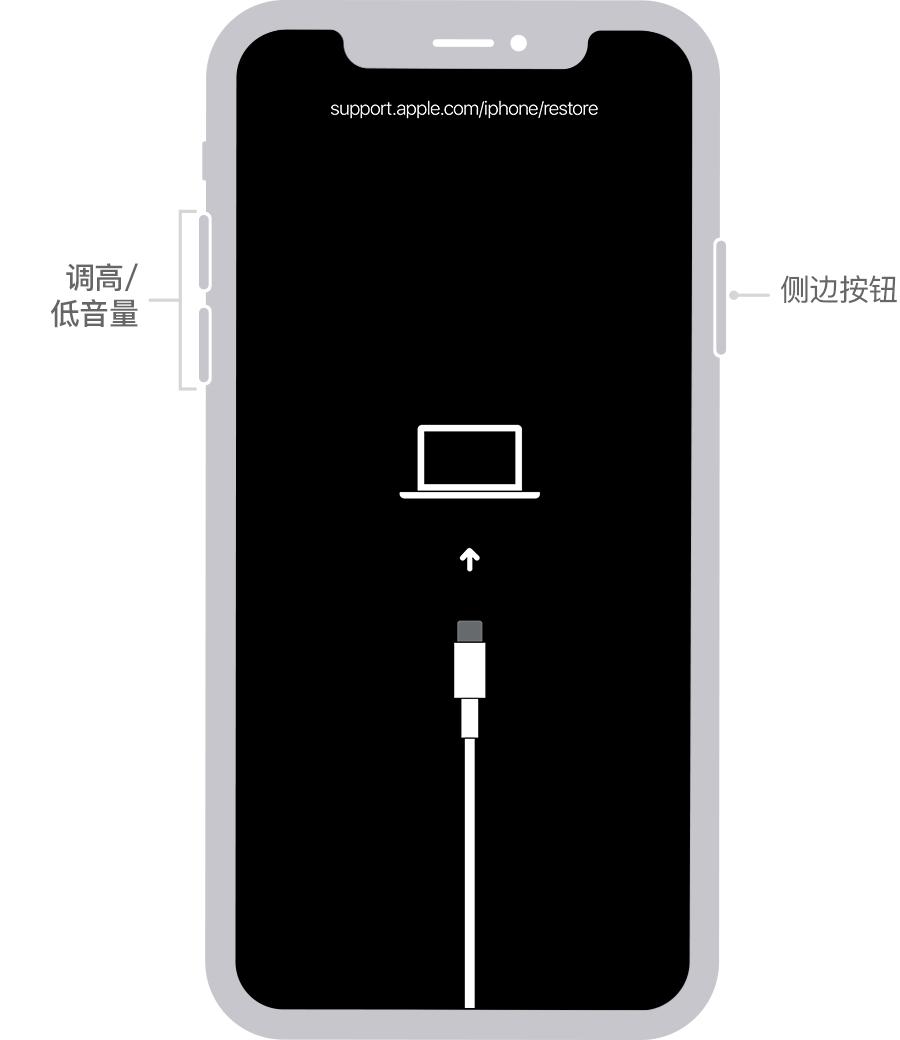
  1. 确保您的 iPhone 没有连接到电脑。
  2. 按住侧边按钮和任一音量按钮,直到出现关机滑块。拖移这个滑块以将 iPhone 关机。然后,在按住侧边按钮的同时,将 iPhone 连接到电脑。继续按住侧边按钮,直到看到恢复模式屏幕。
  3. 如果您备份过 iPhone,则可以在移除密码后恢复您的数据和设置

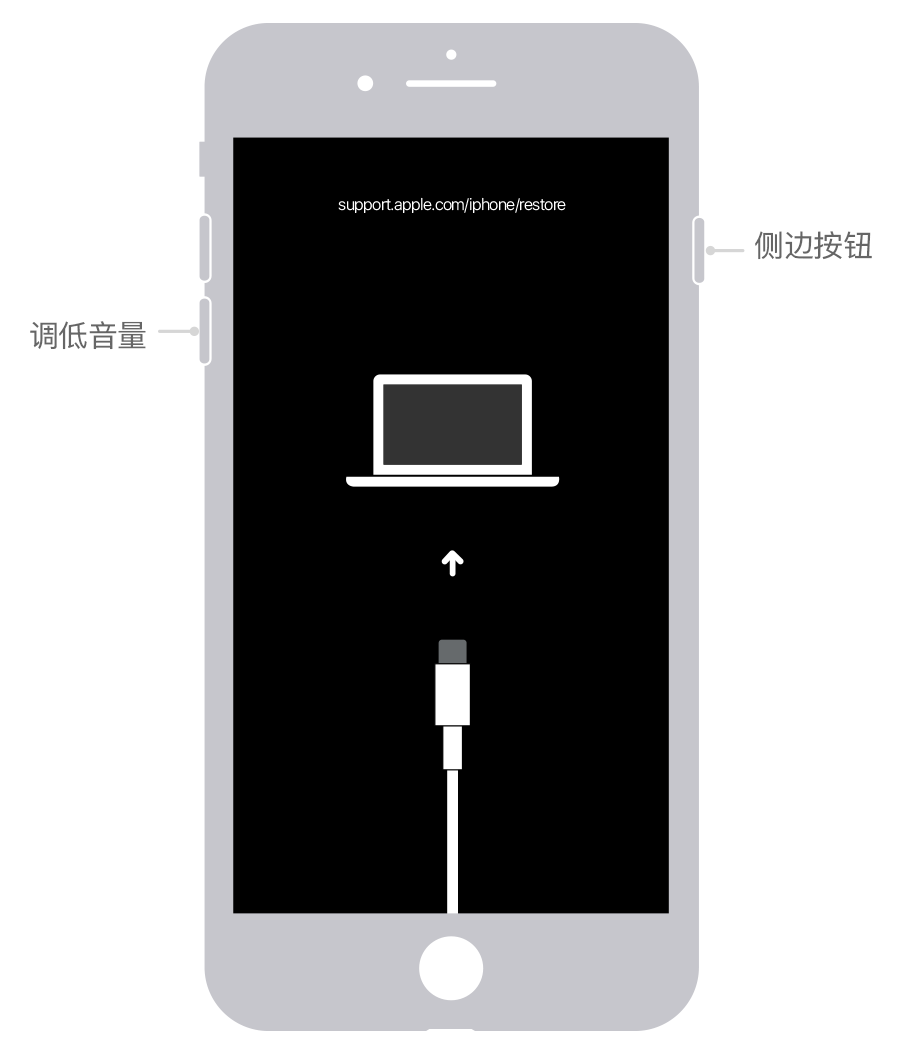
为 iPhone 7 和 iPhone 7 Plus 移除密码

  1. 确保您的 iPhone 没有连接到电脑。
  2. 按住侧边按钮,直到出现关机滑块。拖移这个滑块以将 iPhone 关机。然后,在按住调低音量按钮的同时,将 iPhone 连接到电脑。继续按住调低音量按钮,直到看到恢复模式屏幕。
  3. 如果您备份过 iPhone,则可以在移除密码后恢复您的数据和设置

为 iPhone SE(第 1 代)、iPhone 6s 及更早机型移除密码
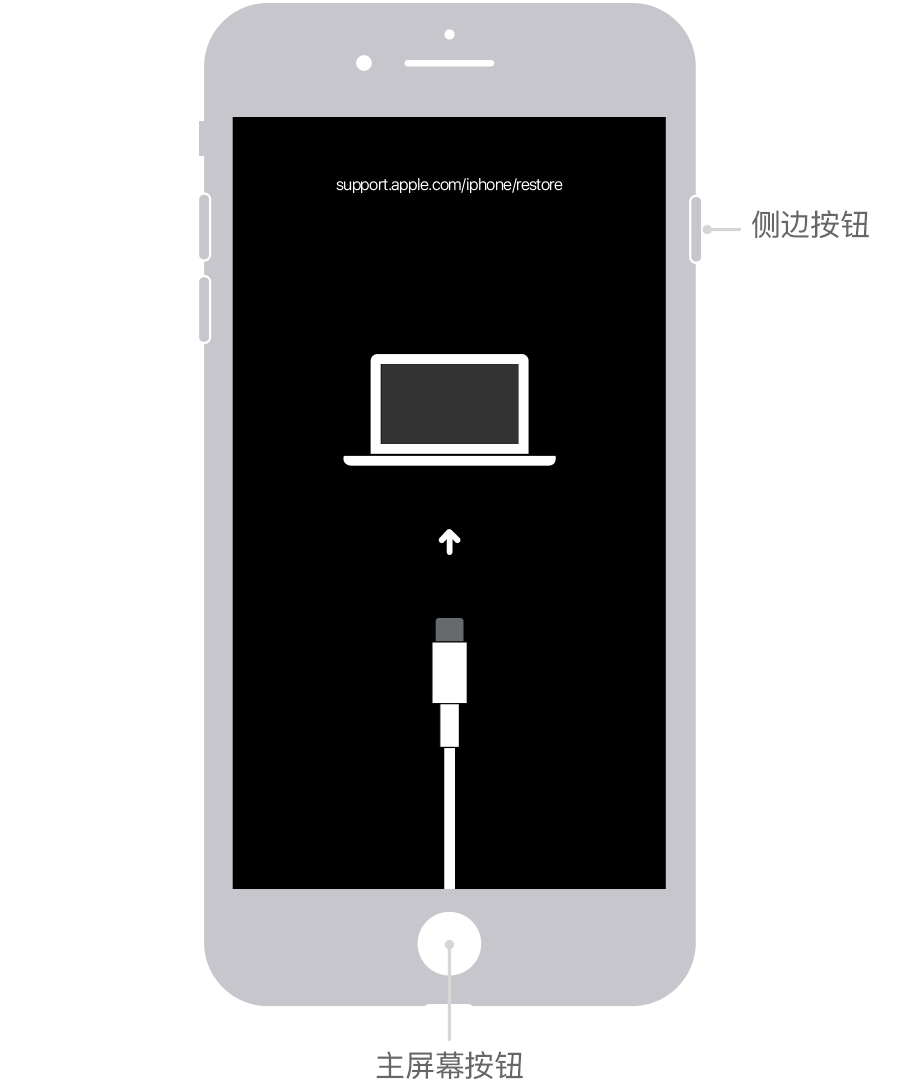
  1. 确保您的 iPhone 没有连接到电脑。
  2. 按住侧边(或顶部)按钮,直到出现关机滑块。拖移这个滑块以将 iPhone 关机。然后,在按住主屏幕按钮的同时,将 iPhone 连接到电脑。继续按住主屏幕按钮,直到看到恢复模式屏幕。

  3. 如果您备份过 iPhone,则可以在移除密码后恢复您的数据和设置

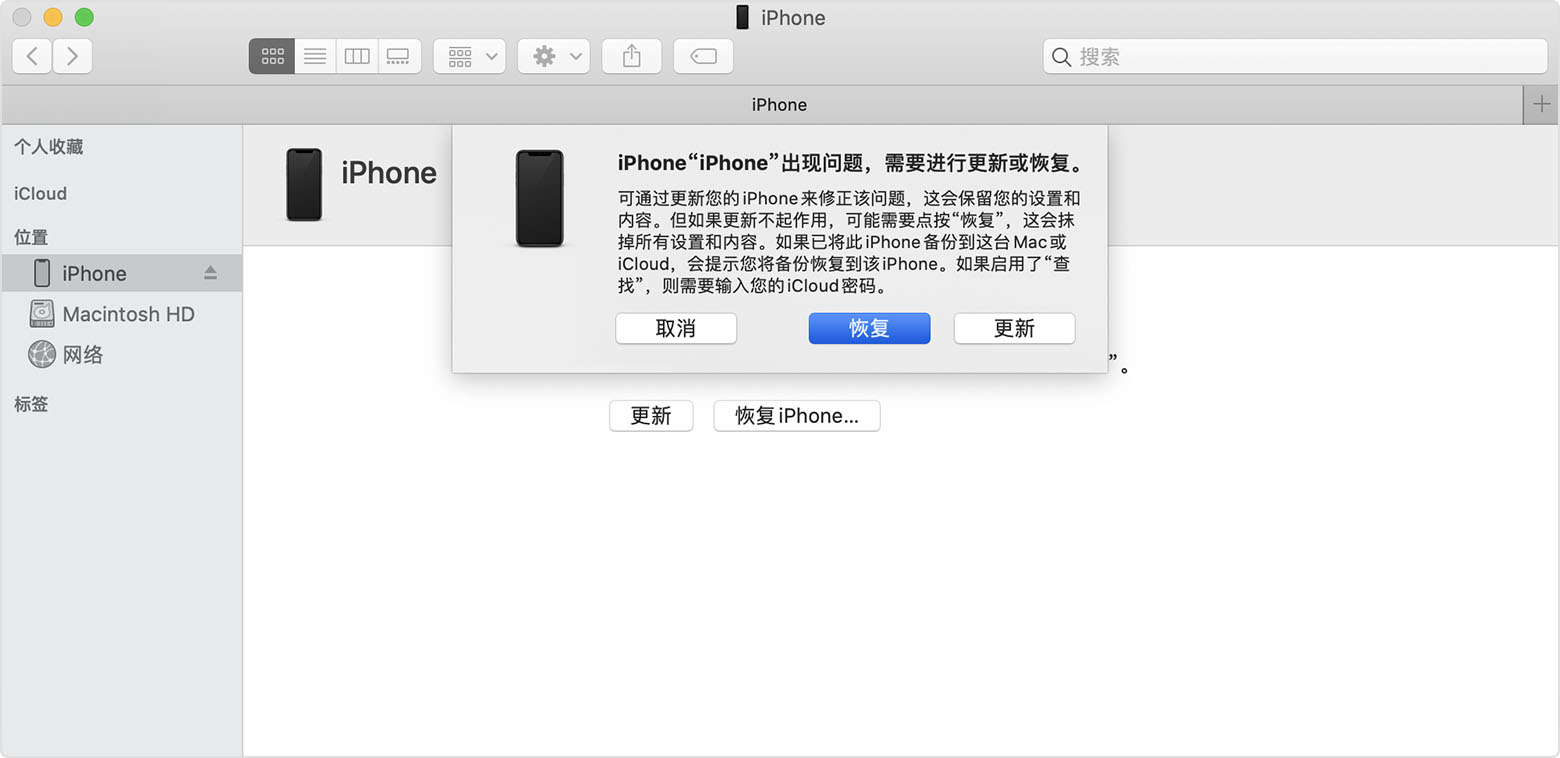
恢复 iPhone

  1. 在电脑上找到您的 iPhone。当看到“恢复”或“更新”选项时,请选取“恢复”。“访达”或 iTunes 将为您的 iPhone 下载软件。如果这个过程超过 15 分钟,您的 iPhone 将退出恢复模式,您需要从上方选择您的 iPhone 机型,并重复相应步骤来移除密码。

  2. 等待这个过程完成。然后,设置并使用 iPhone


这个主题已被系统或社区团队关闭。 你可以为你认为有帮助的任何帖子投票,也可以在社区中搜索其他答案。

手机被禁用, 联接ITUNES, 链接后在ITUNES上看不见这个手机

欢迎来到 Apple 支持社区
Apple 客户在其产品方面互相帮助的论坛。使用您的 Apple 帐户开始畅游其中吧!!