
ios13.5.1 更新后wifi连接不上
没更新前正常,更新后就一直连接状态中,重启也不好用
Apple Watch Series 4, watchOS 6
没更新前正常,更新后就一直连接状态中,重启也不好用
Apple Watch Series 4, watchOS 6
确保您的路由器已开启,并且您位于路由器的信号覆盖范围内
如果您离 Wi-Fi 路由器太远,则无法获得信号,因此请确保您位于路由器的信号覆盖范围内。
确保 Wi-Fi 已开启,且您可以看到您的网络
前往“设置”>“Wi-Fi”,并确保“Wi-Fi”已打开。轻点要加入的 Wi-Fi 网络的名称。网络名称旁边出现蓝色勾号表示您已连接。
如果您的 Wi-Fi 网络名称下面显示“自动加入已停用”,请轻点它并打开“自动加入”。
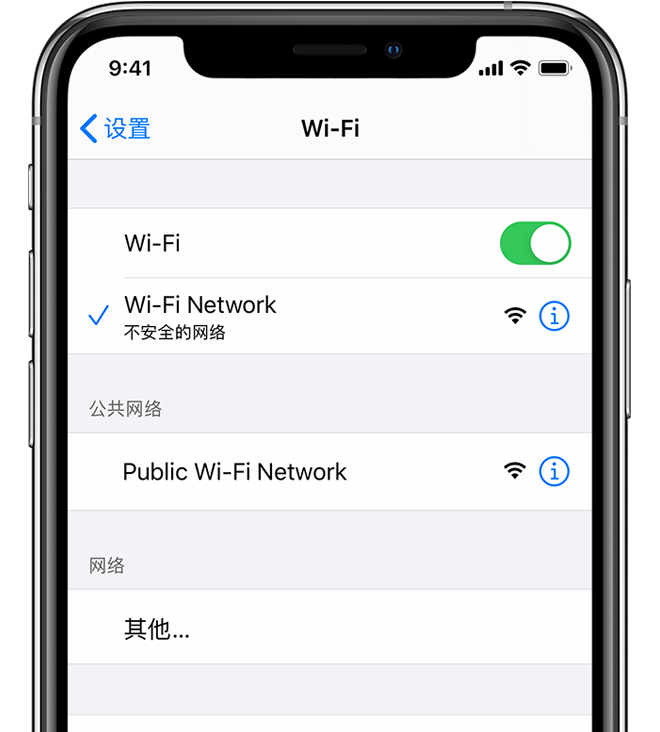
如果系统提示输入 Wi-Fi 密码,请输入密码
如果系统提示输入 Wi-Fi 网络的密码,请输入密码。如果您不知道自己的密码,请获取协助。
即使您输入了正确密码,您也可能会看到信息“无法加入网络”或“密码不正确”。重新启动您的所有设备,然后尝试再次输入您的密码。
检查 Wi-Fi 网络存在的问题
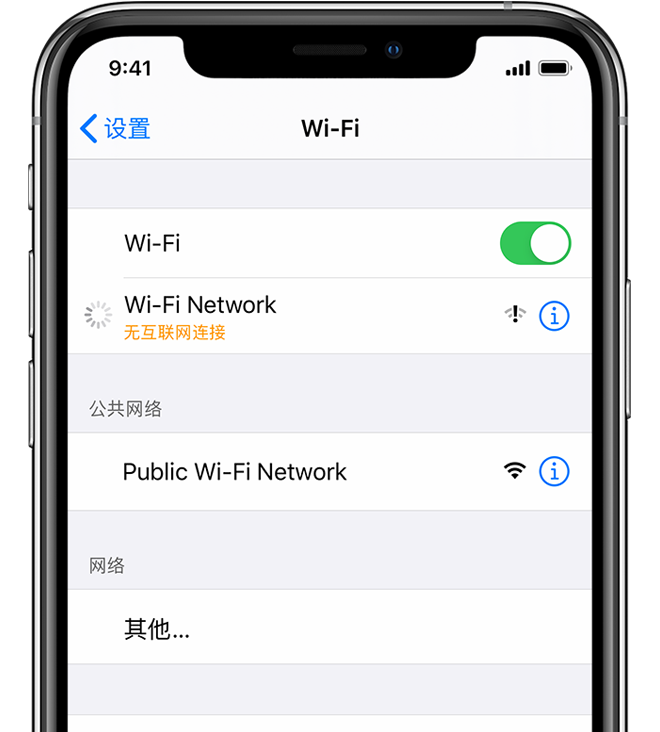
如果 iOS 检测到您的 Wi-Fi 连接存在问题,您可能会在已连接的 Wi-Fi 网络的名称下看到关于 Wi-Fi 的建议。例如,您可能会看到“无互联网连接”提醒。要获取更多信息,请轻点 Wi-Fi 网络。
检查线缆和连接
如果您仍然无法连接到网络或上网,请确保您的路由器已连接到调制解调器并且已开启。
重新启动
尝试重新启动您的 iOS 设备。这里介绍了如何重新启动 iPhone、iPad 或 iPod touch。
然后重新启动您的路由器、线缆调制解调器或 DSL 调制解调器。要重新启动您的路由器或调制解调器,请拔下再插回电源插头。
重新启动每台设备后,看看问题是否修复。
仍然无法连接?
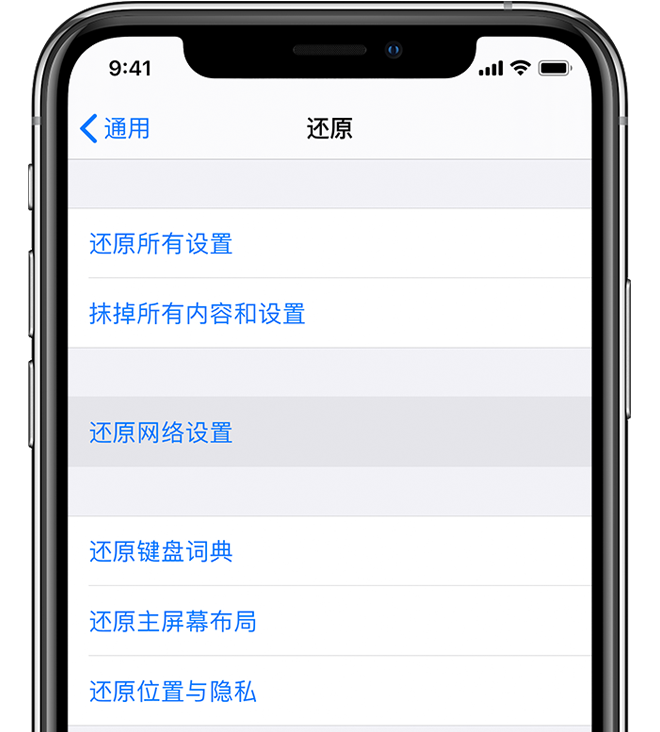
还原网络设置。轻点“设置”>“通用”>“还原”>“还原网络设置”。这个操作还会还原 Wi-Fi 网络和密码、蜂窝网络设置以及您之前使用的 VPN 和 APN 设置。
获取更多协助
确保您的路由器已开启,并且您位于路由器的信号覆盖范围内
如果您离 Wi-Fi 路由器太远,则无法获得信号,因此请确保您位于路由器的信号覆盖范围内。
确保 Wi-Fi 已开启,且您可以看到您的网络
前往“设置”>“Wi-Fi”,并确保“Wi-Fi”已打开。轻点要加入的 Wi-Fi 网络的名称。网络名称旁边出现蓝色勾号表示您已连接。
如果您的 Wi-Fi 网络名称下面显示“自动加入已停用”,请轻点它并打开“自动加入”。
如果系统提示输入 Wi-Fi 密码,请输入密码
如果系统提示输入 Wi-Fi 网络的密码,请输入密码。如果您不知道自己的密码,请获取协助。
即使您输入了正确密码,您也可能会看到信息“无法加入网络”或“密码不正确”。重新启动您的所有设备,然后尝试再次输入您的密码。
检查 Wi-Fi 网络存在的问题
如果 iOS 检测到您的 Wi-Fi 连接存在问题,您可能会在已连接的 Wi-Fi 网络的名称下看到关于 Wi-Fi 的建议。例如,您可能会看到“无互联网连接”提醒。要获取更多信息,请轻点 Wi-Fi 网络。
检查线缆和连接
如果您仍然无法连接到网络或上网,请确保您的路由器已连接到调制解调器并且已开启。
重新启动
尝试重新启动您的 iOS 设备。这里介绍了如何重新启动 iPhone、iPad 或 iPod touch。
然后重新启动您的路由器、线缆调制解调器或 DSL 调制解调器。要重新启动您的路由器或调制解调器,请拔下再插回电源插头。
重新启动每台设备后,看看问题是否修复。
仍然无法连接?
还原网络设置。轻点“设置”>“通用”>“还原”>“还原网络设置”。这个操作还会还原 Wi-Fi 网络和密码、蜂窝网络设置以及您之前使用的 VPN 和 APN 设置。
获取更多协助
可我从不特别,您好
感谢您来到 Apple 支持社区!
请问您是指 iPhone 目前无法连接至 Wi-Fi 网络,是吗?如果是的话,由于暂时还没有其他社区用户来与您一起讨论或回复您的帖子,在此之前,建议您不妨先参考以下技术文档:
如果 iPhone、iPad 或 iPod touch 无法连接到 Wi-Fi 网络
若以上文档未能解决您的问题,请联系 Apple 支持来获得更多协助。请点击以下链接,选择“iPhone”:https://getsupport.apple.com
希望可以帮助到您,谢谢!
ios13.5.1 更新后wifi连接不上


