
2020 Macbook pro 13发热很严重
2020 Macbook pro 13寸,新版的发热很严重啊,就开着微信+几个网页,bar条就开始很热了?
[经过版主编辑]
2020 Macbook pro 13寸,新版的发热很严重啊,就开着微信+几个网页,bar条就开始很热了?
[经过版主编辑]
如何重置 Mac 的 SMC
重置系统管理控制器 (SMC) 可以解决某些与电源、电池和其他功能相关的问题。
SMC 负责管理与以下功能相关的行为。如果您遇到与这些功能有关的问题,则可能需要重置 SMC。
在配备 T2 芯片的电脑上重置 SMC
如果您的 Mac 配备 Apple T2 安全芯片,请按照以下步骤操作。
配备 T2 芯片的笔记本电脑
重置 SMC 之前,请尝试以下步骤:
如果问题仍然存在,请按照以下步骤重置 SMC:



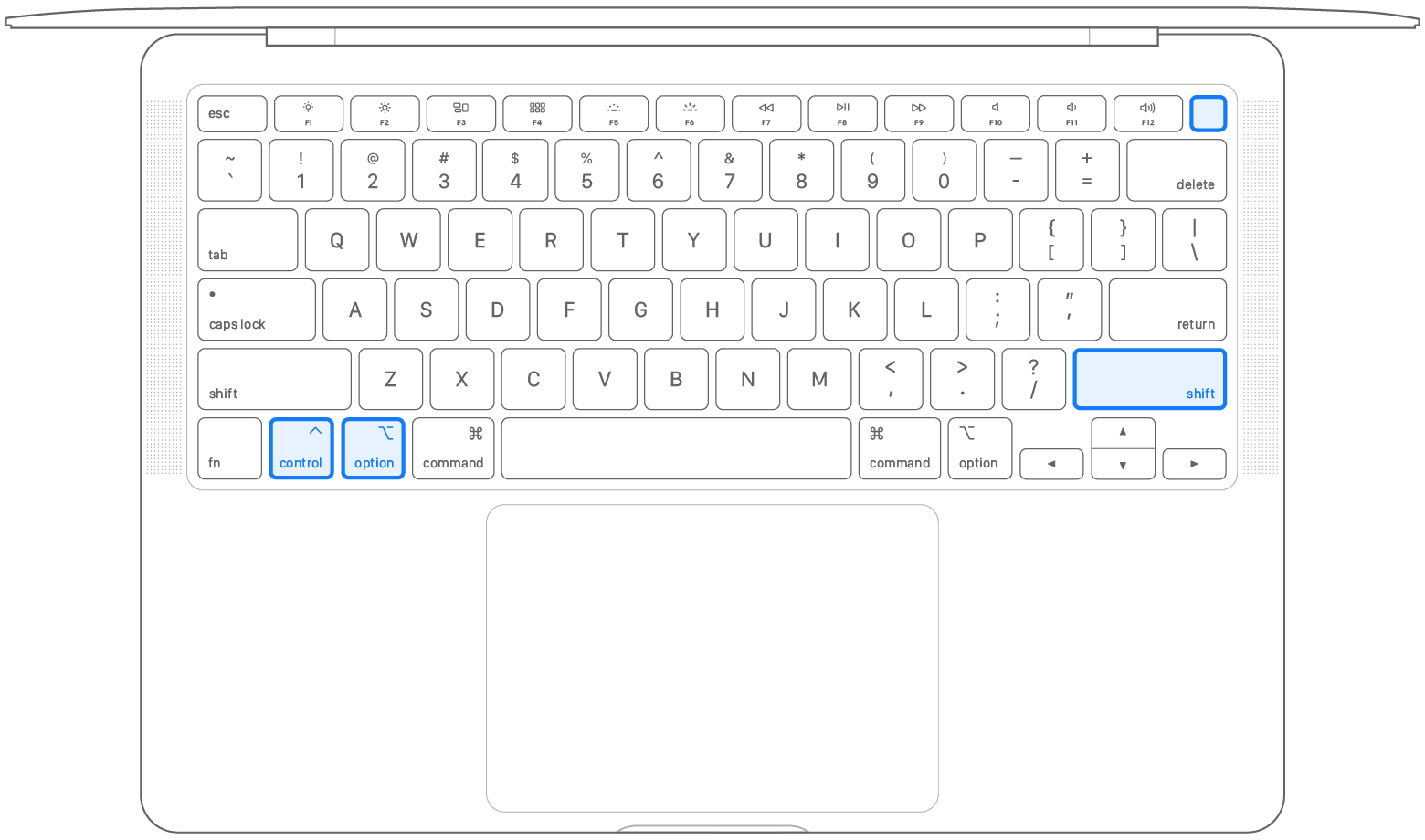
配备 T2 芯片的台式电脑
在其他电脑上重置 SMC
如果您的 Mac 没有配备 Apple T2 安全芯片,请按照以下步骤操作。
装有不可拆卸电池的笔记本电脑
这类电脑包括所有 MacBook Air 机型,以及 2009 年中推出的 MacBook 和 MacBook Pro 机型或更新机型,但 MacBook(13 英寸,2009 年中)除外。
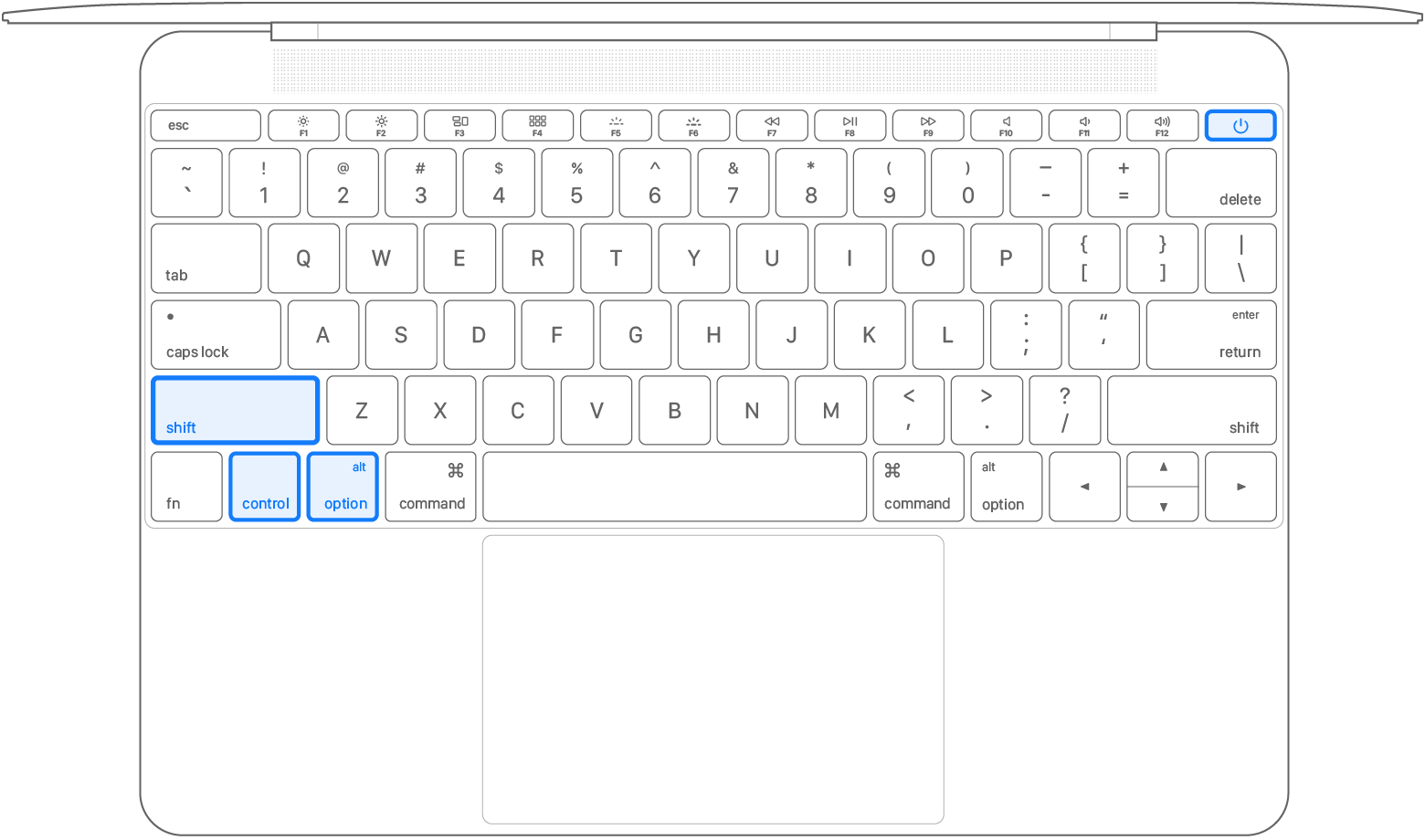
装有可拆卸电池的笔记本电脑
这类电脑包括 2009 年初推出的所有 MacBook 和 MacBook Pro 机型或更早机型,以及 MacBook(13 英寸,2009 年中)。
台式电脑
进一步了解
如何重置 Mac 的 SMC
重置系统管理控制器 (SMC) 可以解决某些与电源、电池和其他功能相关的问题。
SMC 负责管理与以下功能相关的行为。如果您遇到与这些功能有关的问题,则可能需要重置 SMC。
在配备 T2 芯片的电脑上重置 SMC
如果您的 Mac 配备 Apple T2 安全芯片,请按照以下步骤操作。
配备 T2 芯片的笔记本电脑
重置 SMC 之前,请尝试以下步骤:
如果问题仍然存在,请按照以下步骤重置 SMC:
配备 T2 芯片的台式电脑
在其他电脑上重置 SMC
如果您的 Mac 没有配备 Apple T2 安全芯片,请按照以下步骤操作。
装有不可拆卸电池的笔记本电脑
这类电脑包括所有 MacBook Air 机型,以及 2009 年中推出的 MacBook 和 MacBook Pro 机型或更新机型,但 MacBook(13 英寸,2009 年中)除外。
装有可拆卸电池的笔记本电脑
这类电脑包括 2009 年初推出的所有 MacBook 和 MacBook Pro 机型或更早机型,以及 MacBook(13 英寸,2009 年中)。
台式电脑
进一步了解
了解应用如何影响 Mac 性能、电池运行时间、温度和风扇活动
您可以使用“活动监视器”来查看 Mac 应用的 CPU 占用率是否高于其应有值。
当应用没有响应或工作异常时,即使它看似未执行任何操作,但其处理器 (CPU) 占用率仍会高于应有值。随着 CPU 占用率的升高,其能耗也会随之上升,进而缩短 Mac 依靠电池供电可以运行的时间。此外,电脑还会发热,这可能会导致 Mac 中的风扇加快旋转。
使用“活动监视器”检查 CPU 活动
使用“活动监视器”的“CPU”面板来查看应用(进程)对 CPU 的影响情况:
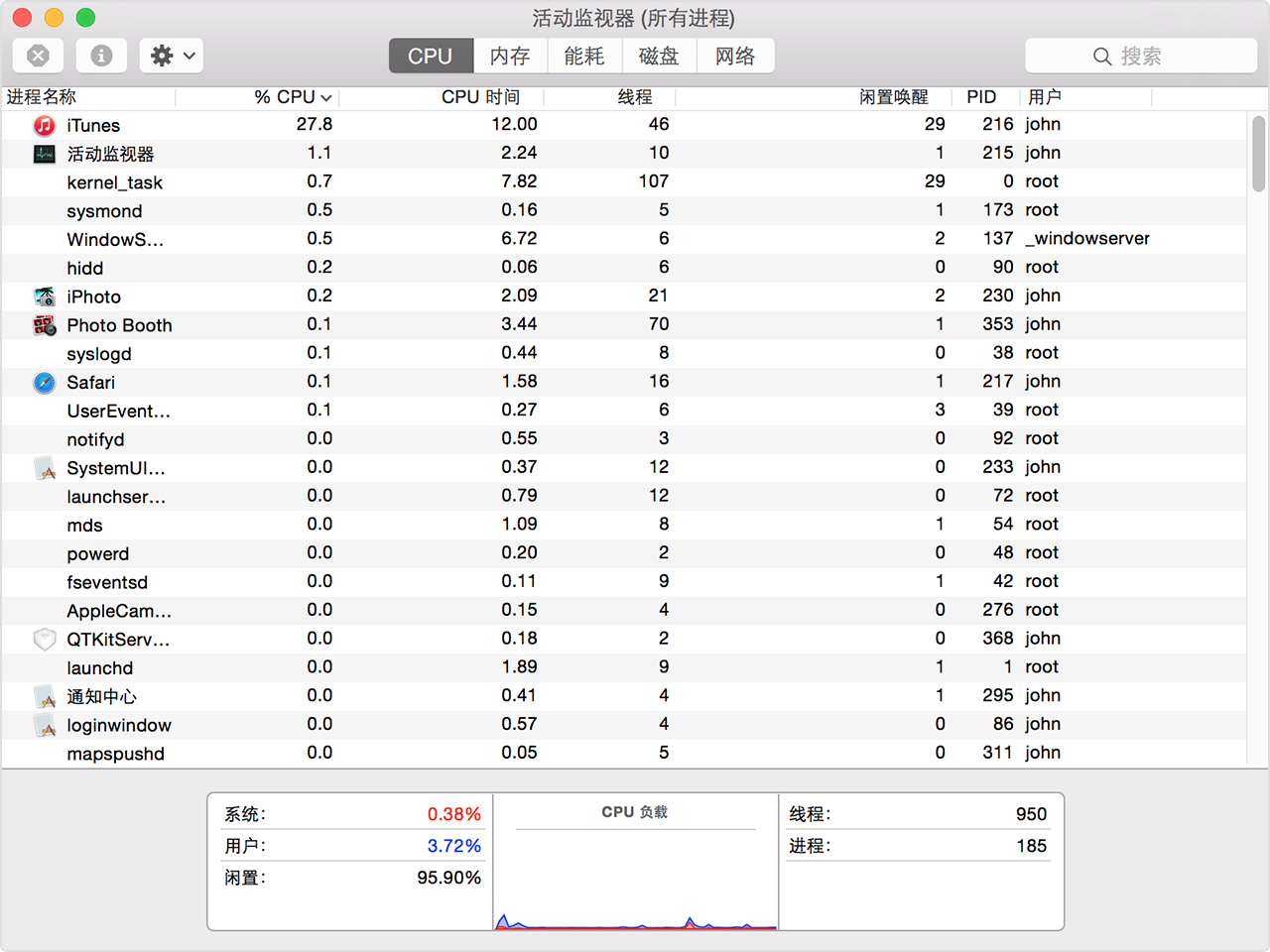
当应用执行计算密集型任务(如视频编码)时,其 CPU 占用率通常会比较高。但在任务结束后,CPU 占用率就会下降;如果不再打开应用,那么它会彻底停止。除 kernel_task 以外,其他任何 CPU 占用率持续高于 70% 的进程都会给 CPU 带来大量负载,且可能会导致故障。
退出所有存在故障的进程
要退出某个进程,请先尝试正常退出。例如,通过以下方式退出 Safari:切换到 Safari,然后选取“Safari”>“退出 Safari”。
如果无法正常退出进程,您可以使用“活动监视器”强制退出。请先存储与进程相关的所有文稿,然后在“活动监视器”内选中该进程,并选取“显示”>“退出进程”。
如果您无法识别进程的名称,即表示它可能属于 macOS 或是您能识别的另一进程。要查看进程间的关系,请选取“显示”>“所有进程,分层显示”。如果您看到一个进程属于某个应用(如 Safari 或“邮件”),请先退出该应用,然后再决定是否要退出其所有的进程。
为了帮助避免存在故障的进程,请确保应用、插件和操作系统都保持最新状态。
了解详情
有关非 Apple 制造的产品或非 Apple 控制或测试的独立网站的信息仅供参考,不代表 Apple 的任何建议或保证。Apple 对于第三方网站或产品的选择、性能或使用不承担任何责任。Apple 对于第三方网站的准确性和可靠性不作任何担保。联系供应商以了解其他信息。
关于 Apple 产品中的风扇和风扇噪音
了解您的 Apple 产品如何监控内部温度并使用风扇为关键组件散热。
一些 Apple 产品配备传感器,可在检测到系统或设备内部温度变化时做出响应,启动风扇吸入冷空气为关键组件散热。
关于风扇噪音
如果设备的处理器正在处理资源密集型任务,例如压缩高清视频、运行对图形卡要求很高的游戏,或在迁移数据后使用“聚焦”为硬盘驱动器建立索引,则风扇会运转得更快,以加快空气流动。在这种情况下,您可能会听到风扇噪音,在安静的环境中尤其明显。这种空气涌入的声音是散热过程中的正常现象。
环境温度(设备外部的温度)也是影响风扇响应能力的一个因素。如果环境温度高,风扇会更早启动,并且运转速度也会更快。
如果您听到 Mac Pro 的风扇全速运转,而您未执行任何资源密集型任务,请检查机壳。确保 Mac Pro 已锁定并完全就位,或者机架式机型的上盖或插槽封盖已关闭并锁定。

确保 Apple 产品的通风孔畅通
一些 Apple 产品上设有通风孔,便于风扇吸入冷空气、排出热空气。请确保通风孔畅通,以使设备在最佳状态下运行。
您放置设备的物体表面可能会遮挡通风孔,影响风扇性能。如果您将设备置于沙发、枕头、床或膝盖等柔软表面上,风扇运行的频率可能会更高。在餐桌、办公桌等硬质平整表面上使用设备最有利于控制温度。
进一步了解
如果您的 Mac 在工作负荷不重且通风良好的情况下风扇依然高速运转,您可能需要重置 Mac 上的系统管理控制器 (SMC)。如果您在 Apple TV 4K、Airport Extreme 或 Airport 时间返回舱上遇到这个问题,请拔下设备电源,然后重新插接。
了解有关 Apple 笔记本电脑工作温度的更多信息。
如何更新 Mac 上的软件
macOS 更新可以改进 Mac 的稳定性、性能和安全性,它们包含 Safari 浏览器、iTunes 以及 macOS 中所含其他应用的更新。
如何获取 macOS Mojave 的更新或更高版本
如果您已升级到 macOS Mojave 或更高版本,请按照以下步骤操作,以使它保持最新状态:
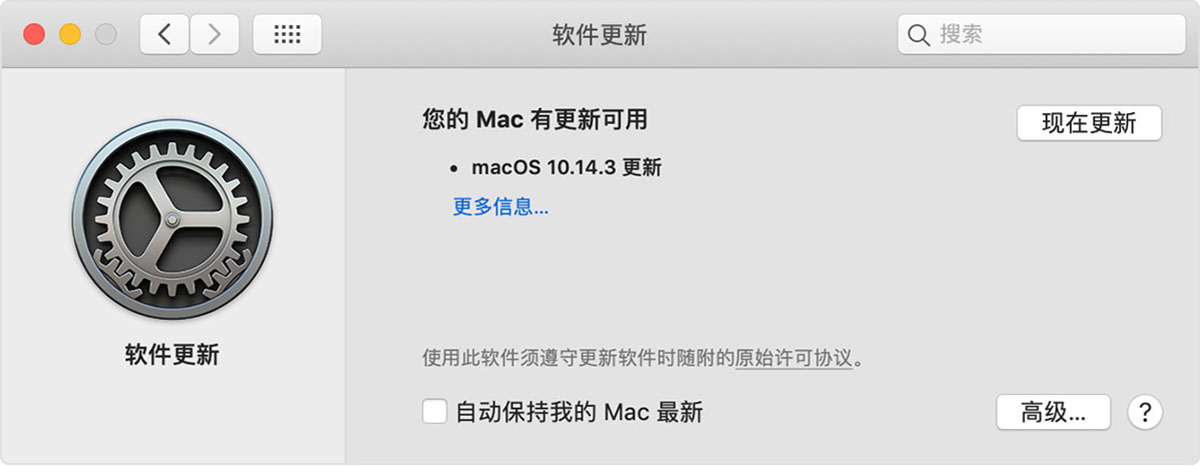
要查找 iMovie 剪辑、库乐队、Pages 文稿、Numbers 表格、Keynote 讲演以及从 App Store 中单独下载的其他应用的更新,请在 Mac 上打开 App Store,然后点按“更新”标签。
要在日后自动安装 macOS 更新(包括从 App Store 单独下载的应用),请选择“自动保持我的 Mac 最新”。当更新需要重新启动 Mac 时,Mac 会通知您,以便您始终能够选择稍后再进行安装。
如何获取较低 macOS 版本的更新
如果您使用的是较低版本的 macOS,例如 macOS High Sierra、Sierra、El Capitan 或更低版本*,请按照以下步骤操作,以使它保持最新状态:
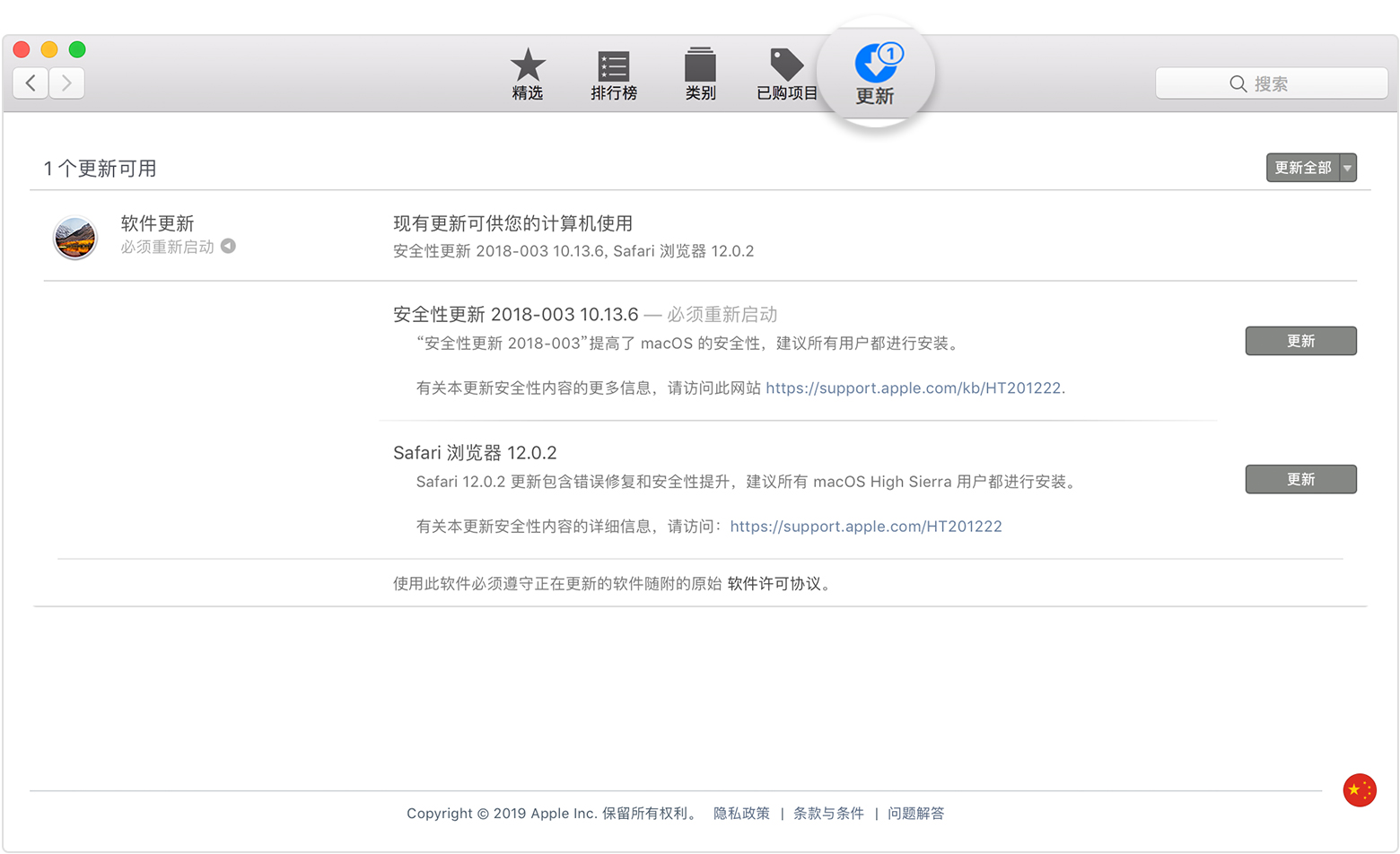
要在日后自动下载更新,请选取苹果菜单 >“系统偏好设置”,点按“App Store”,然后选择“在后台下载新的可用更新”。当更新可供安装时,Mac 会通知您。
* 如果您使用的是 OS X Lion 或 Snow Leopard,请通过选取苹果菜单 >“软件更新”来获取 OS X 更新。
已经提交换货了,大家有相同的发热情况吗? 还是我是个例,还是新版就有发热严重这个问题?
超级感谢!虽然操作不来,重置了SMC 不知道有没有用
我重置了并没有效果,准备换货了
尝试用u盘重装系统,或者退回Mojave系统,如果问题依旧,不排除硬件问题。
2020 Macbook pro 13发热很严重

