
求帮忙 下载就要验证 登陆了就要我绑定
下载就要验证 登陆了就要我绑定 怎么可以弄掉
[经过版主编辑]
iPhone X, iOS 13
下载就要验证 登陆了就要我绑定 怎么可以弄掉
[经过版主编辑]
iPhone X, iOS 13
需要重新验证付款方式
更改、添加或移除 Apple ID 付款方式 - Apple 支持
如何在 iPhone、iPad 或 iPod touch 上更改付款方式
更新或添加
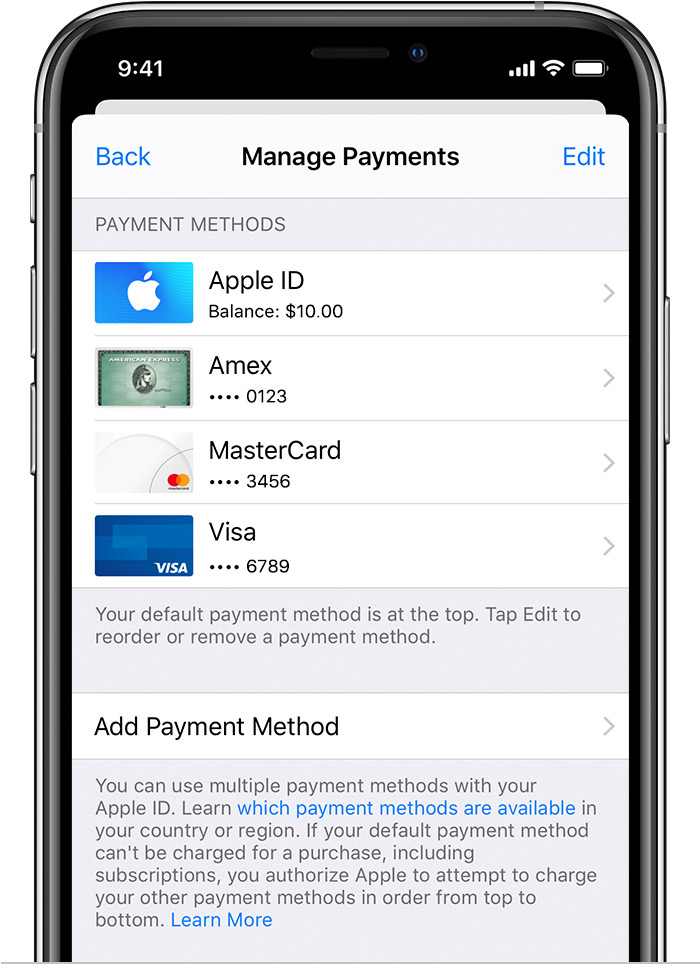
更新付款方式
轻点付款方式,然后编辑您的信息。您可能需要输入印在信用卡或借记卡上的安全码。
如果 Apple Pay 显示在卡号后 4 位数字的后面,请前往钱包 App 以编辑卡片信息。
添加付款方式
轻点“添加付款方式”。
移除或重新排序
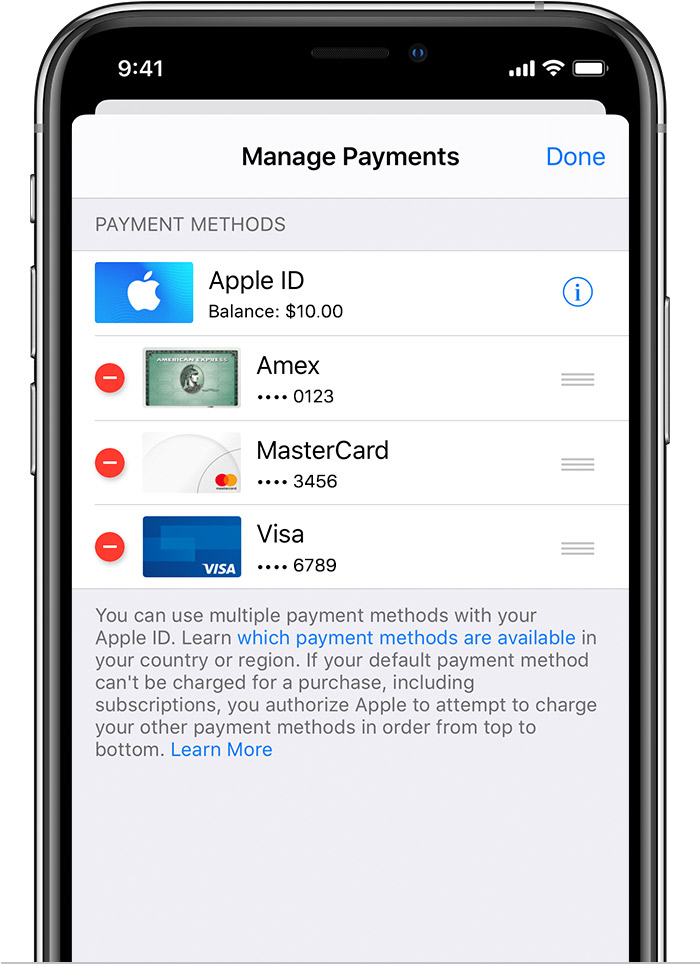
移除付款方式
轻点“编辑”,然后轻点移除图标  ,或者向左轻扫并轻点“删除”。
更改付款方式顺序
轻点“编辑”,然后使用调整顺序图标  ,以重新排列付款方式。Apple 会按照从上到下的顺序尝试从您的付款方式中扣除费用。您无法更改 Apple ID 余额的扣除顺序。

*如果您使用的是 iOS 12.2 或更高版本,您还可以从“设置”>“[您的姓名]”>“付款与配送”中管理付款方式。如果您的设备上运行的是 iOS 12.1.x 或更低版本,并且您从“付款与配送”中编辑付款方式,那么您登记的所有付款方式都会被移除。

如何在 Mac 上更改付款方式
 。
。 。Apple 会按照从上到下的顺序尝试从您的付款方式中扣除费用。您无法更改 Apple ID 余额的扣除顺序。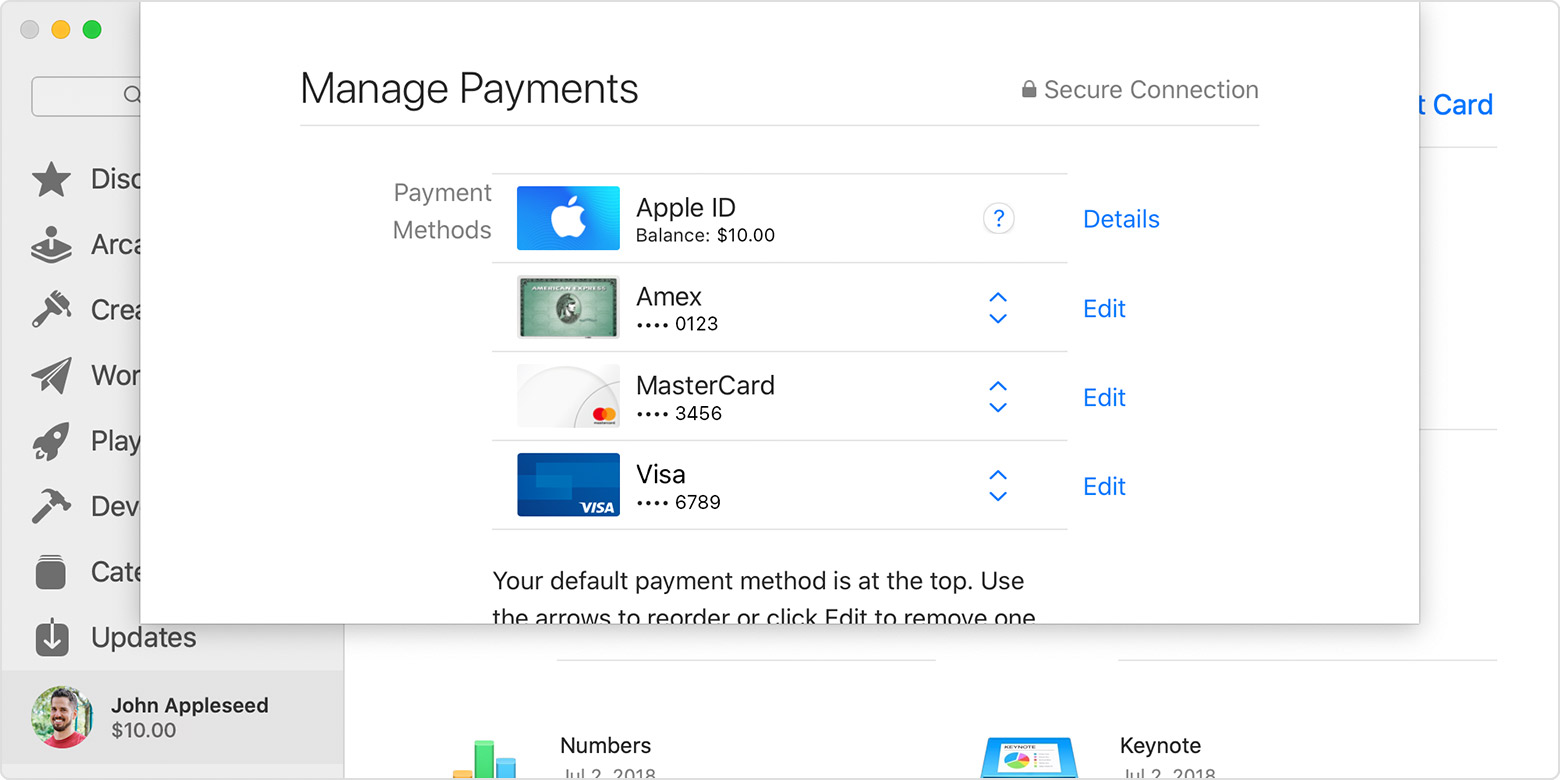
需要重新验证付款方式
更改、添加或移除 Apple ID 付款方式 - Apple 支持
如何在 iPhone、iPad 或 iPod touch 上更改付款方式
更新或添加
更新付款方式
轻点付款方式,然后编辑您的信息。您可能需要输入印在信用卡或借记卡上的安全码。
如果 Apple Pay 显示在卡号后 4 位数字的后面,请前往钱包 App 以编辑卡片信息。
添加付款方式
轻点“添加付款方式”。
移除或重新排序
移除付款方式
轻点“编辑”,然后轻点移除图标 ,或者向左轻扫并轻点“删除”。
更改付款方式顺序
轻点“编辑”,然后使用调整顺序图标 ,以重新排列付款方式。Apple 会按照从上到下的顺序尝试从您的付款方式中扣除费用。您无法更改 Apple ID 余额的扣除顺序。
*如果您使用的是 iOS 12.2 或更高版本,您还可以从“设置”>“[您的姓名]”>“付款与配送”中管理付款方式。如果您的设备上运行的是 iOS 12.1.x 或更低版本,并且您从“付款与配送”中编辑付款方式,那么您登记的所有付款方式都会被移除。
如何在 Mac 上更改付款方式
。。Apple 会按照从上到下的顺序尝试从您的付款方式中扣除费用。您无法更改 Apple ID 余额的扣除顺序。
求帮忙 下载就要验证 登陆了就要我绑定
