隔空投送接受不了但可以发送

隔空投送接受不了但可以发送、强迫症犯了 、重启刚开始可以接收,但一会就不行了。


[经过版主编辑]

iPhone 11, iOS 13

发布日期 2020年3月18日 下午6:28

回复
问题被标记为 排名最靠前的回复

发布日期 2020年3月18日 下午6:46

还原设置试一下;

  • 确保要接收内容的用户就在附近,并且在蓝牙和 Wi-Fi 范围内。
  • 检查您与要接收内容的用户是不是均已打开 Wi-Fi 和蓝牙。如果有任一方打开了“个人热点”,请将它关闭。
  • 检查要接收内容的用户有没有将“隔空投送”设置为仅接收来自联系人的内容。如果他们设置了,并且您在他们的“通讯录”中,那么他们需要在您的联系人名片中填写您的电子邮件地址或手机号码,才能使“隔空投送”正常工作。
  • 如果您不在他们的“通讯录”中,请让他们将“隔空投送”接收设置设定为“所有人”,以便接收文件。

您可以随时将“隔空投送”接收设置设为“仅限联系人”或“接收关闭”,以控制在“隔空投送”中可以看到您的设备和向您发送内容的用户。

“隔空投送”使用方法

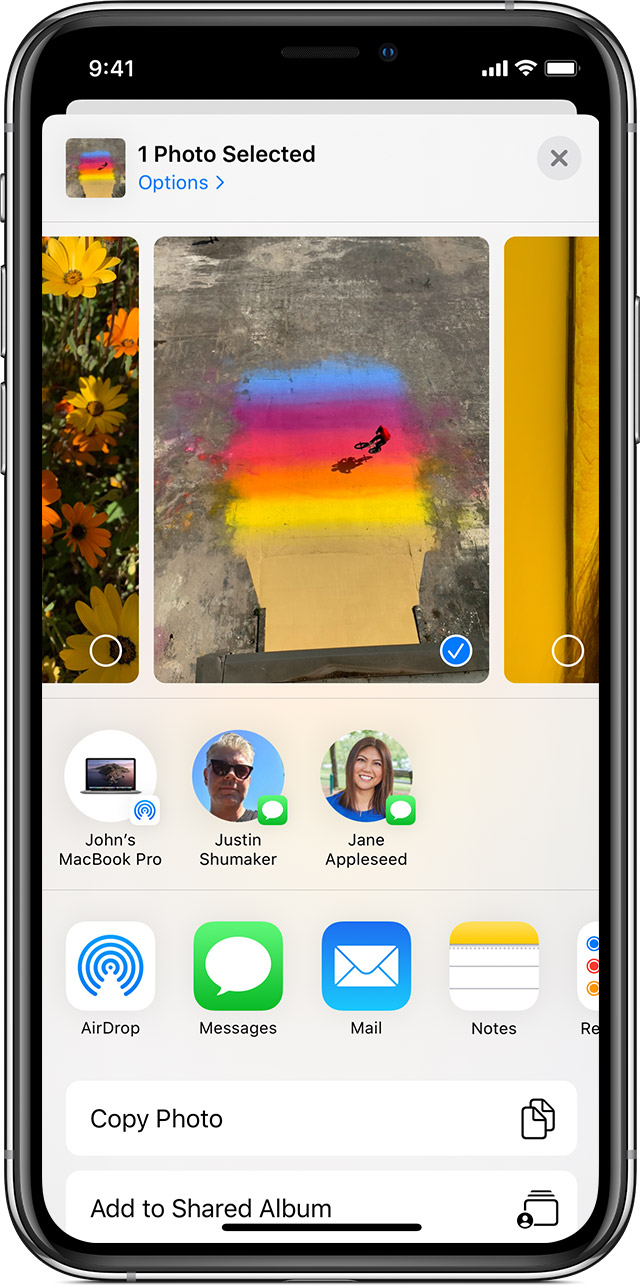
  1. 打开一个 App,轻点“共享”或“共享”按钮 。如果您从“照片”App 共享照片,则可以向左或向右滑动并选择多张照片。
  2. 轻点*您想与之共享的“隔空投送”用户。或者,您可以在自己的 Apple 设备之间使用“隔空投送”。看不到“隔空投送”用户或您的其他设备?了解如何操作

* 如果您要与之共享内容的人在您的“通讯录”中,您将看到带有其名称的图像。如果他们不在您的“通讯录”中,您只会看到他们的名字而没有图像。


如何接受“隔空投送”

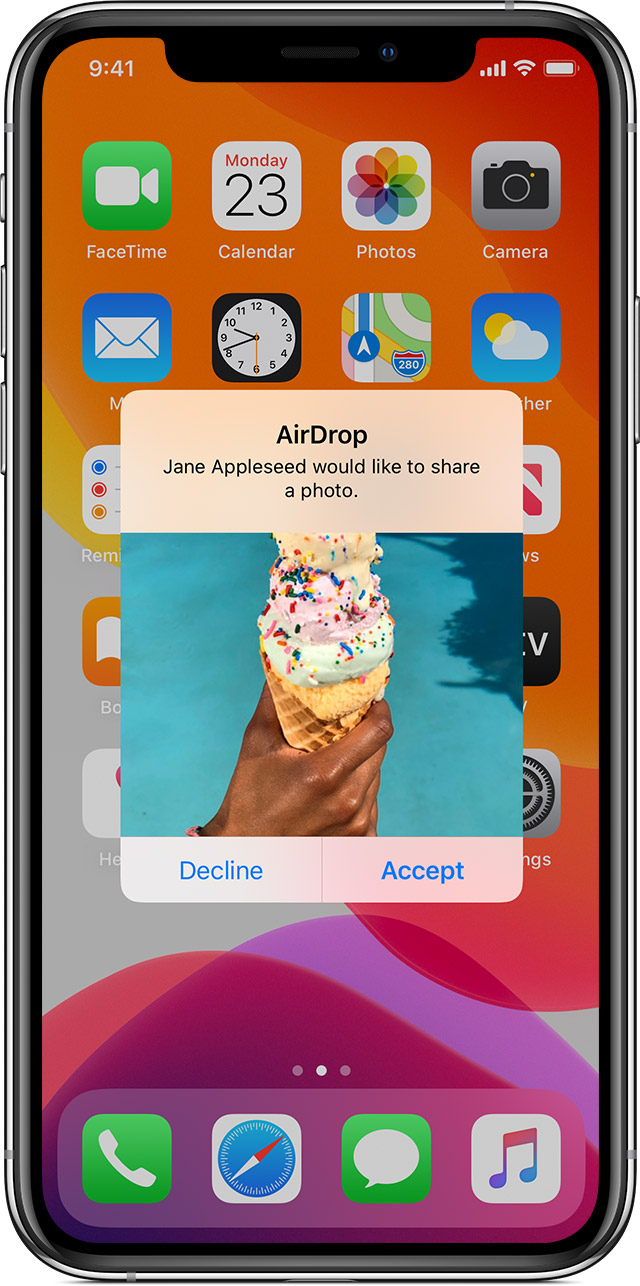
当有人使用“隔空投送”与您共享内容时,您会看到一条带有内容预览的提醒。您可以轻点“接受”或“拒绝”。

如果您轻点“接受”,“隔空投送”会通过与用于发送内容的相同 App 接收内容。例如,照片会出现在“照片”App 中,网站会在 Safari 浏览器中打开。App 链接则会在 App Store 中打开,这样您便可以下载或购买这个App。

如果您在自己的设备间使用“隔空投送”,比如把照片从 iPhone 发送到 Mac 上,则没有“接受”或“拒绝”选项,照片会自动发送到您的设备。您只需确保已在两台设备上使用同一 Apple ID 登录即可。


调整“隔空投送”设置的方法

要选择哪些用户可以看到您的设备并通过“隔空投送”向您发送内容,请执行以下操作:

  1. 前往“设置”,轻点“通用”。
  2. 轻点“隔空投送”,然后选择一个选项。

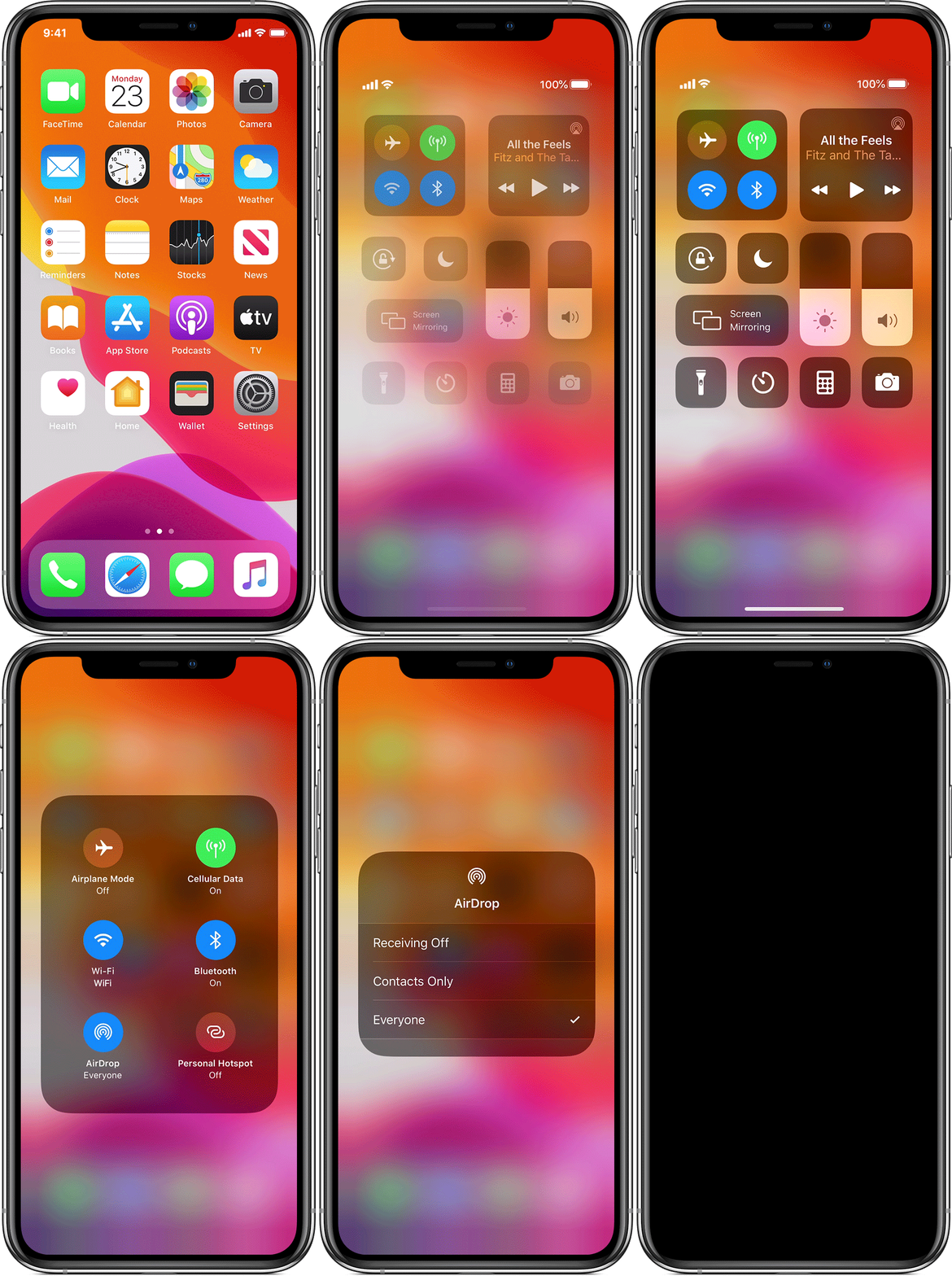
您还可以在“控制中心”中设置“隔空投送”选项。具体操作如下:

  1. 在 iPhone X 或更新机型,或运行 iOS 12 及更高版本或 iPadOS 的 iPad 上,从屏幕右上角向下滑动打开控制中心。在 iPhone 8 或更早机型上,从屏幕底部向上轻扫。
  2. 用力按压或轻触并按住左上角的网络设置卡。
  3. 轻触并按住“隔空投送”按钮,然后选择以下任一选项:
    • 接收关闭:您不会收到“隔空投送”请求。 
    • 仅限联系人:只有您的联系人能够看到您的设备。
    • 所有人:附近所有使用“隔空投送”的 Apple 设备都可以看到您的设备。

如果您的当前设置为“接收关闭”且无法轻点进行更改:

  1. 前往“设置”>“屏幕使用时间”。
  2. 轻点“内容和隐私访问限制”。
  3. 轻点“允许的 App”,并确保已打开“隔空投送”。


回复量: 2
问题被标记为 排名最靠前的回复

2020年3月18日 下午6:46 回应 hasaki-

还原设置试一下;

  • 确保要接收内容的用户就在附近,并且在蓝牙和 Wi-Fi 范围内。
  • 检查您与要接收内容的用户是不是均已打开 Wi-Fi 和蓝牙。如果有任一方打开了“个人热点”,请将它关闭。
  • 检查要接收内容的用户有没有将“隔空投送”设置为仅接收来自联系人的内容。如果他们设置了,并且您在他们的“通讯录”中,那么他们需要在您的联系人名片中填写您的电子邮件地址或手机号码,才能使“隔空投送”正常工作。
  • 如果您不在他们的“通讯录”中,请让他们将“隔空投送”接收设置设定为“所有人”,以便接收文件。

您可以随时将“隔空投送”接收设置设为“仅限联系人”或“接收关闭”,以控制在“隔空投送”中可以看到您的设备和向您发送内容的用户。

“隔空投送”使用方法

  1. 打开一个 App,轻点“共享”或“共享”按钮 。如果您从“照片”App 共享照片,则可以向左或向右滑动并选择多张照片。
  2. 轻点*您想与之共享的“隔空投送”用户。或者,您可以在自己的 Apple 设备之间使用“隔空投送”。看不到“隔空投送”用户或您的其他设备?了解如何操作

* 如果您要与之共享内容的人在您的“通讯录”中,您将看到带有其名称的图像。如果他们不在您的“通讯录”中,您只会看到他们的名字而没有图像。


如何接受“隔空投送”

当有人使用“隔空投送”与您共享内容时,您会看到一条带有内容预览的提醒。您可以轻点“接受”或“拒绝”。

如果您轻点“接受”,“隔空投送”会通过与用于发送内容的相同 App 接收内容。例如,照片会出现在“照片”App 中,网站会在 Safari 浏览器中打开。App 链接则会在 App Store 中打开,这样您便可以下载或购买这个App。

如果您在自己的设备间使用“隔空投送”,比如把照片从 iPhone 发送到 Mac 上,则没有“接受”或“拒绝”选项,照片会自动发送到您的设备。您只需确保已在两台设备上使用同一 Apple ID 登录即可。

调整“隔空投送”设置的方法

要选择哪些用户可以看到您的设备并通过“隔空投送”向您发送内容,请执行以下操作:

  1. 前往“设置”,轻点“通用”。
  2. 轻点“隔空投送”,然后选择一个选项。

您还可以在“控制中心”中设置“隔空投送”选项。具体操作如下:

  1. 在 iPhone X 或更新机型,或运行 iOS 12 及更高版本或 iPadOS 的 iPad 上,从屏幕右上角向下滑动打开控制中心。在 iPhone 8 或更早机型上,从屏幕底部向上轻扫。
  2. 用力按压或轻触并按住左上角的网络设置卡。
  3. 轻触并按住“隔空投送”按钮,然后选择以下任一选项:
    • 接收关闭:您不会收到“隔空投送”请求。 
    • 仅限联系人:只有您的联系人能够看到您的设备。
    • 所有人:附近所有使用“隔空投送”的 Apple 设备都可以看到您的设备。

如果您的当前设置为“接收关闭”且无法轻点进行更改:

  1. 前往“设置”>“屏幕使用时间”。
  2. 轻点“内容和隐私访问限制”。
  3. 轻点“允许的 App”,并确保已打开“隔空投送”。


这个主题已被系统或社区团队关闭。 你可以为你认为有帮助的任何帖子投票,也可以在社区中搜索其他答案。

隔空投送接受不了但可以发送

欢迎来到 Apple 支持社区
Apple 客户在其产品方面互相帮助的论坛。使用您的 Apple 帐户开始畅游其中吧!!