如何切换系统,在不用到鼠标且看不到界面屏幕的情况下
11年的老款iMac,显示屏终于坏了,开机时能听见运作声屏幕却是一片黑,拿去天才中心修,说已经不生产屏幕的组件了;于是听从建议买了一个显示屏,用这个老款iMac作为主机。结果现在买回来出现一个很严重的问题,原本电脑里有两个系统,win和苹果系统;想切换成win不然无法使用,不知道该如何切换系统,在不用到鼠标且看不到切换系统界面屏幕的情况下,请各位大神帮帮忙
[经过版主编辑]
11年的老款iMac,显示屏终于坏了,开机时能听见运作声屏幕却是一片黑,拿去天才中心修,说已经不生产屏幕的组件了;于是听从建议买了一个显示屏,用这个老款iMac作为主机。结果现在买回来出现一个很严重的问题,原本电脑里有两个系统,win和苹果系统;想切换成win不然无法使用,不知道该如何切换系统,在不用到鼠标且看不到切换系统界面屏幕的情况下,请各位大神帮帮忙
[经过版主编辑]
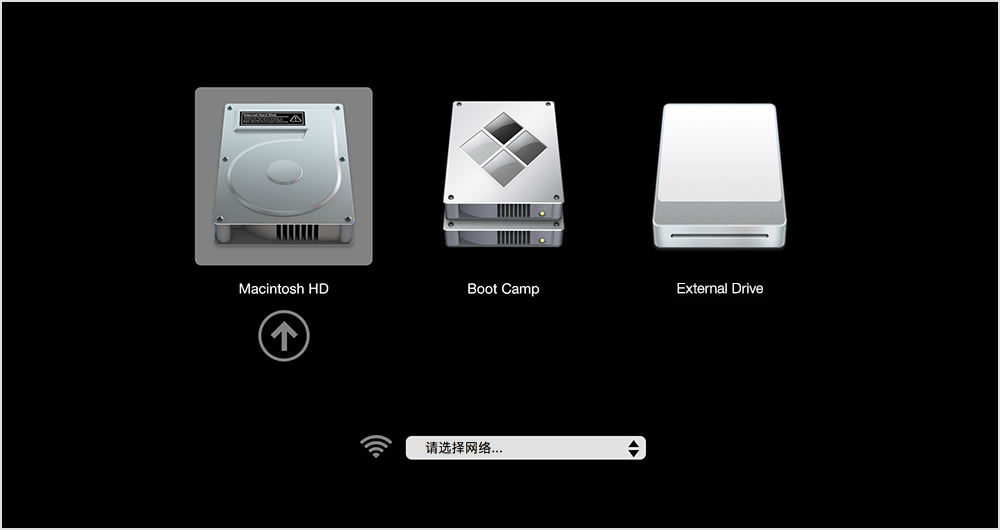
抱歉才回复到您,再试试启动时按住 Alt 左边的“ Windows 键( Microsoft logo )”不放看看能进入选择磁盘界面?
或者是尝试启动时按住“ Alt + R ”组合键(如果 “ Alt + R ”不可行也可以试试用“ Windows 键 + R ”)是否能进入恢复分区界面,如果可以,点击左上角 Apple logo 也有“启动磁盘”的选择。
要选择磁盘启动方法也简单,可以在“系统偏好设置”-“启动磁盘”里选择“ BootCamp ”然后点击右边的“重新启动”就可以了,之后 Mac 启动也会默认从 Windows 启动。
不过问题是不确定现在显示屏是镜像了 iMac 屏幕还是作为第二屏幕显示,但看起来应该是第二屏幕,这时如果能找到鼠标指针,尝试把鼠标指针移动到屏幕底部应该会激活 Dock 栏,可以从这里选择“系统偏好设置”
这样的话,现在屏幕好了可以参考 shmily 的方法开机按住 option 键不放选择从 Windows 启动,然后在 Windows 系统中的 Bootcamp 控制面板里也可以选择默认启动磁盘。
使用启动管理器
在您使用启动管理器选择启动磁盘时,您的 Mac 将从相应磁盘启动一次,然后继续使用在“启动磁盘”偏好设置中选择的磁盘。
您好,现在我的电脑又自己屏幕突然好了,但是不知道为什么系统偏好设置里没有了boostcamp
您好谢谢您的回复,可是现在我的电脑就即使开机按住alt也无法进入选择系统界面,直接进入了苹果系统
请问您现在使用的是原装键盘还是第三方的?
您好谢谢您的回复,是第三方的无线键盘
我已成功解决了我的问题,谢谢您!祝您生活愉快!
您好,现在我的电脑又自己屏幕突然好了,但是不知道为什么系统偏好设置里没有了boostcamp
如何切换系统,在不用到鼠标且看不到界面屏幕的情况下