
Apple ID无法登陆
Apple ID无法登陆,验证失败,而且密码账号都对。
<图像经过版主编辑>
iPad (5th gen) Wi-Fi
Apple ID无法登陆,验证失败,而且密码账号都对。
<图像经过版主编辑>
iPad (5th gen) Wi-Fi
灵魂的共鸣,您好
感谢您来到 Apple 支持社区!
首先感谢 shmily 和 JonathanBO 提供的建议。请问您指的是您的设备遇到了无法登录 Apple ID 的问题,是吗?如果是的话,您也可以分别尝试以下步骤。
在您的 iOS 设备上:
在您的 Mac 上:
如果以上操作未能解决您的问题,请联系 Apple 支持来获得更多协助。请点击以下链接,选择“相应的设备”:https://getsupport.apple.com
希望可以帮助到您,谢谢!
使用您的 Apple ID 登录
您的 Apple ID 是您用于访问所有 Apple 服务并使所有设备实现无缝协作的帐户。

每次登录任何位置时都请使用同一 Apple ID。如果您使用过 iTunes Store 与 App Store、Apple Music、iCloud、iMessage 信息和 FaceTime 通话等 Apple 服务,则您已经拥有 Apple ID,不需要再新建一个。
在设置新设备时登录
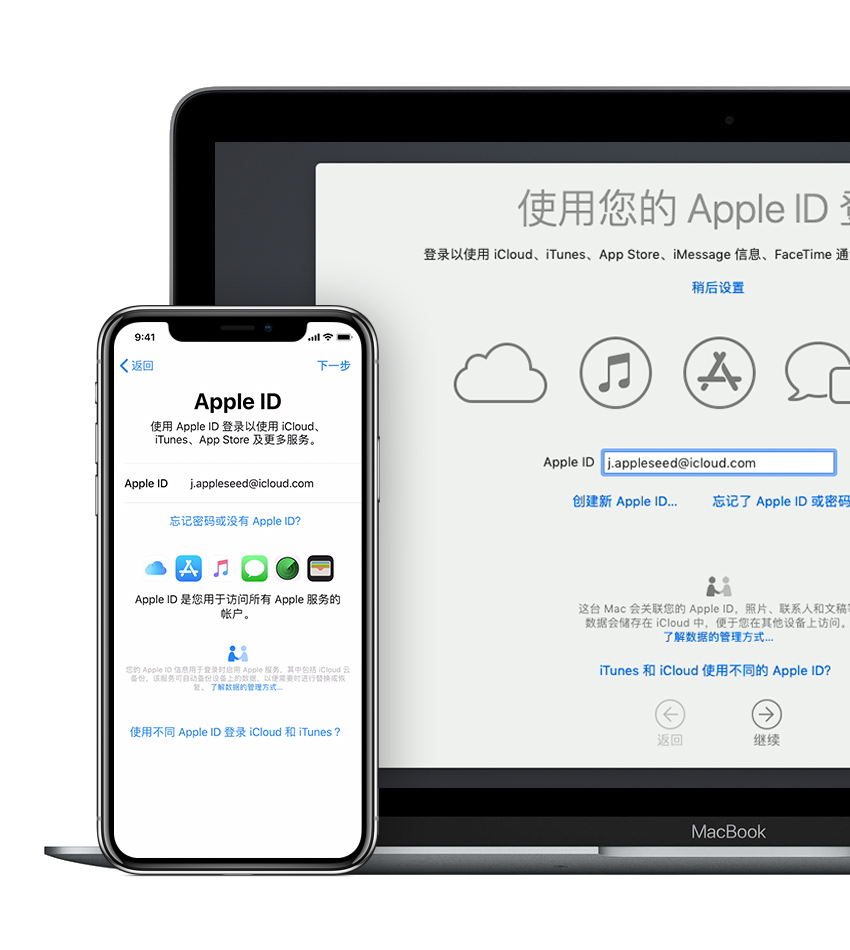
在开机并设置新的 iPhone、iPad、iPod touch 或 Mac 时,您会看到一条提示您使用 Apple ID 登录的信息。登录后,您设备上的所有 Apple 服务都会自动进行设置。
如果之后想要更改登录偏好设置(例如,使用另一个 Apple ID 登录 iCloud 和 iTunes),您可以前往设备上的“设置”或“系统偏好设置”。

如果您的设备已设置好,则可轻松地在 iPhone、iPad 和 iPod touch 上通过“设置”来登录,或在 Mac 上通过各项单独服务来登录。
首次登录 iTunes Store 与 App Store 时,您可能需要添加信用卡或其他付款信息,以帮助保护您的帐户安全。您无法同时使用多个 Apple ID 登录 iTunes Store 与 App Store,也无法更新使用其他 Apple ID 购买的内容。
 在 iPhone、iPad 或 iPod touch 上登录

在 iPhone、iPad 或 iPod touch 上登录
开始之前,请先将设备更新到最新的 iOS。
如果您使用的是 iOS 10.3 或更高版本,则可在一个位置登录 iCloud、iTunes Store 与 App Store、iMessage 信息、FaceTime 通话以及其他 Apple 服务。
如果您使用的是 iOS 10.2 或更低版本,请按照以下步骤分别登录各项 Apple 服务。

iCloud
前往“设置”>“iCloud”。输入您的 Apple ID 和密码。

iTunes Store 与 App Store
前往“设置”>“iTunes Store 与 App Store”。输入您的 Apple ID 和密码。

iMessage 信息
前往“设置”>“信息”,然后打开“iMessage 信息”。要添加其他地址,请轻点“发送与接收”。

FaceTime 通话
前往“设置”>“FaceTime 通话”>“使用 Apple ID 登录‘FaceTime 通话’”。输入您的 Apple ID 和密码。
Apple ID无法登陆



 在 Mac 上登录