IPHONE已停用,有办法恢复数据吗?

IPHONE7屏幕摔碎了,看不见屏幕的可能输错太多次密码。等屏幕修好的时候提示已停用,请链接ITUNES。

之前没有在ICLOUD和ITUNES上备份过。

手机上有大量工作资料和银行设备绑定。

请问有办法保留手机上的数据的情况下解锁吗?

iPhone 7, iOS 12

发布日期 2019年7月17日 上午1:44

回复
问题被标记为 排名最靠前的回复

发布日期 2019年7月17日 上午3:40

只能进入恢复模式恢复系统,手机里的数据会全部抹掉,可通过https://www.icloud.com/登陆您的iCloud查看是否有备份

可参考iPhone、iPad 或 iPod touch 密码忘了,或设备已停用怎么办 - Apple 支持

移除密码

如果您备份过设备,则您可以在恢复设备后恢复您的数据和设置。如果您在忘记密码前没有备份过设备,您将无法保留设备上的数据。 
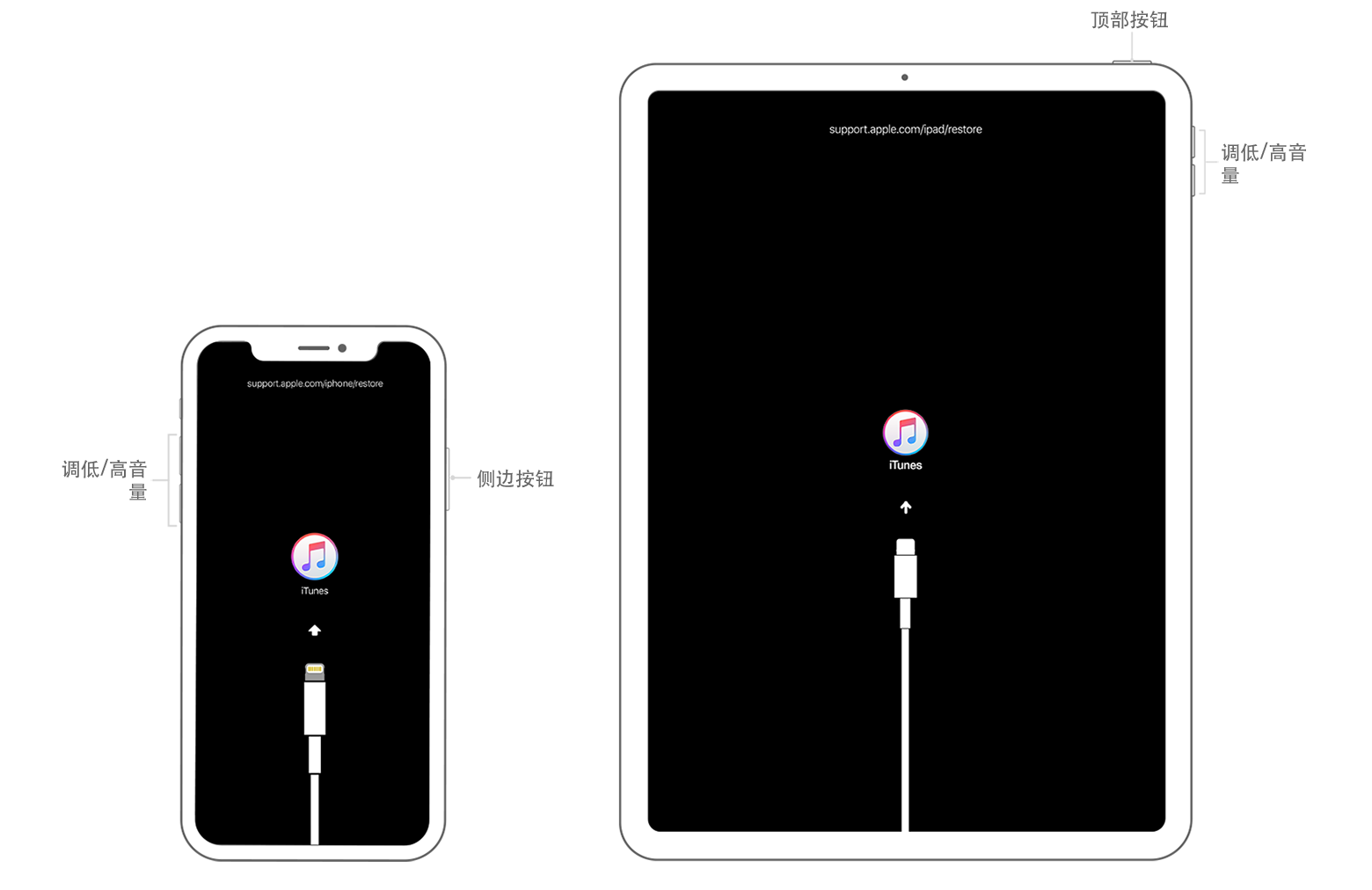
  1. 如果您没有 iTunes,请在您的 Mac 或 PC 上下载并安装 iTunes。如果您没有电脑,请向朋友借一台,或者前往 Apple Store 零售店或 Apple 授权服务提供商处
  2. 确保您的设备没有连接到电脑,然后在下文中找到您的设备并按照相应的步骤操作:
    • iPhone X 或更新机型、iPhone 8 和 iPhone 8 Plus:按住侧边按钮和任一音量按钮,直到出现关机滑块。拖移这个滑块以将您的设备关机。在按住侧边按钮的同时,将设备连接到电脑。继续按住侧边按钮,直到看到恢复模式屏幕。
  • 配备面容 ID 的 iPad:按住顶部按钮和任一音量按钮,直到出现关机滑块。拖移这个滑块以将您的设备关机。在按住顶部按钮的同时,将设备连接到电脑。继续按住顶部按钮,直到看到恢复模式屏幕。
    • iPhone 7、iPhone 7 Plus 和 iPod touch(第 7 代):按住侧边(或顶部)按钮,直到出现关机滑块。拖移这个滑块以将您的设备关机。在按住调低音量按钮的同时,将设备连接到电脑。继续按住调低音量按钮,直到看到恢复模式屏幕。
    • iPhone 6s 或更早机型、iPod touch(第 6 代或更早机型)或者配备主屏幕按钮的 iPad:按住侧边(或顶部)按钮,直到出现关机滑块。拖移这个滑块以将您的设备关机。在按住主屏幕按钮的同时,将设备连接到电脑。继续按住主屏幕按钮,直到看到恢复模式屏幕。
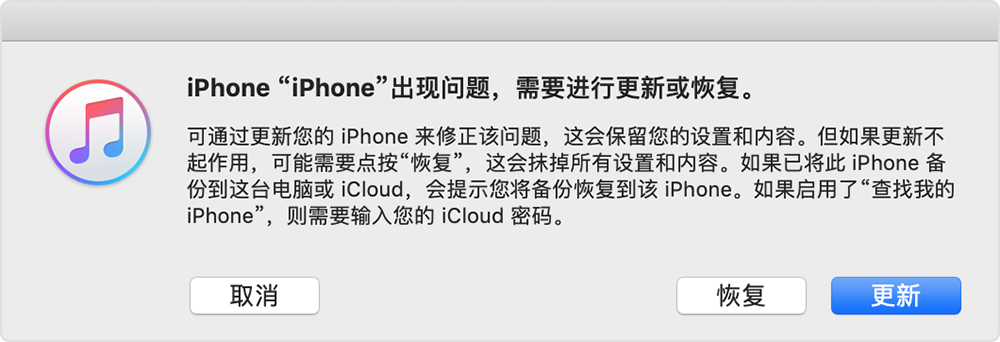
  1. 在 iTunes 中,当您看到“恢复”或“更新”选项时,请选取“恢复”。iTunes 会下载适用于您设备的软件。如果下载时间超过 15 分钟,设备会退出恢复模式,您需要重复第 2 步至第 4 步。
  2. 等待此过程完成。随后您便可以设置和使用设备。


回复量: 2
问题被标记为 排名最靠前的回复

2019年7月17日 上午3:40 回应 佳艺

只能进入恢复模式恢复系统,手机里的数据会全部抹掉,可通过https://www.icloud.com/登陆您的iCloud查看是否有备份

可参考iPhone、iPad 或 iPod touch 密码忘了,或设备已停用怎么办 - Apple 支持

移除密码

如果您备份过设备,则您可以在恢复设备后恢复您的数据和设置。如果您在忘记密码前没有备份过设备,您将无法保留设备上的数据。 
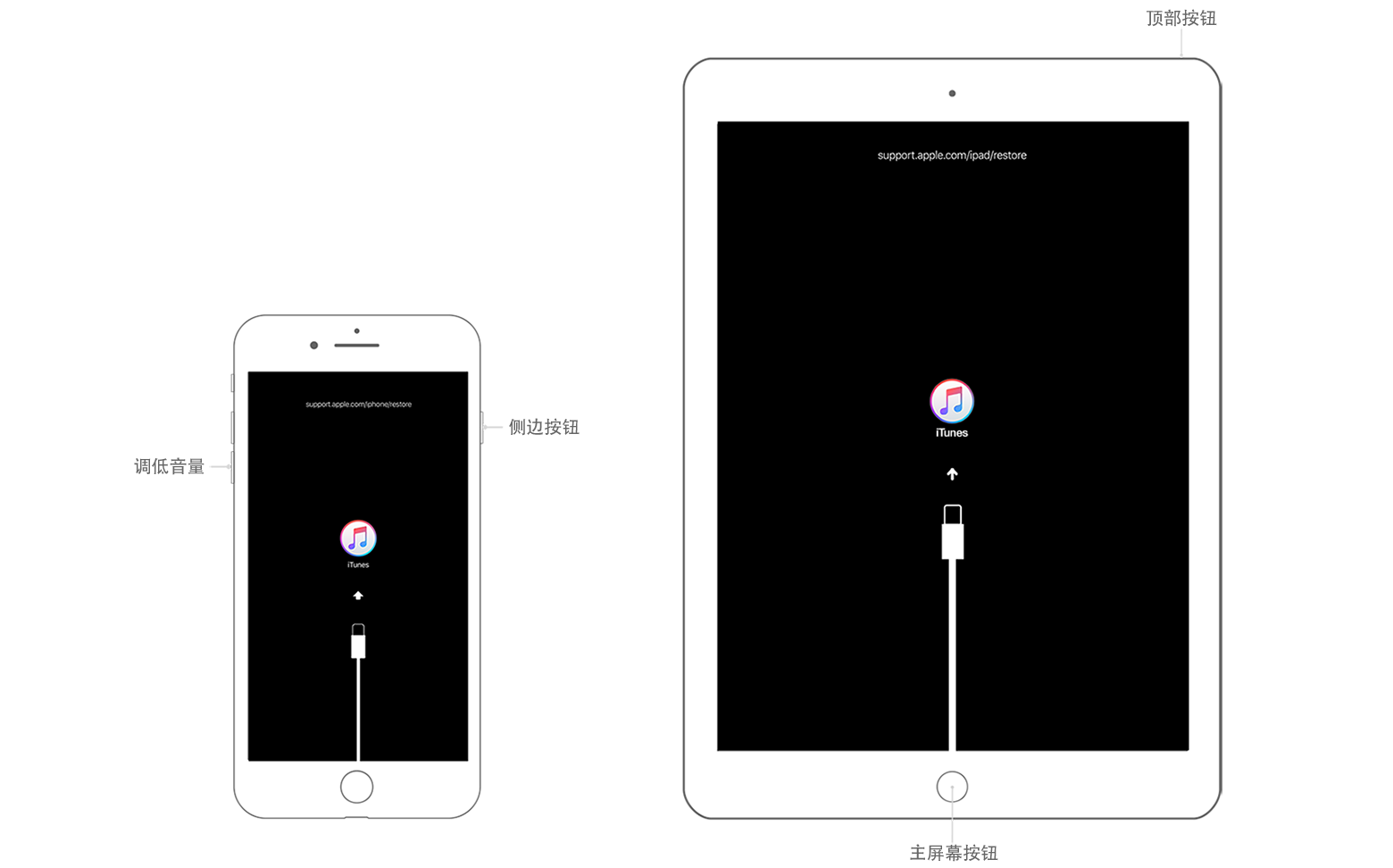
  1. 如果您没有 iTunes,请在您的 Mac 或 PC 上下载并安装 iTunes。如果您没有电脑,请向朋友借一台,或者前往 Apple Store 零售店或 Apple 授权服务提供商处
  2. 确保您的设备没有连接到电脑,然后在下文中找到您的设备并按照相应的步骤操作:
    • iPhone X 或更新机型、iPhone 8 和 iPhone 8 Plus:按住侧边按钮和任一音量按钮,直到出现关机滑块。拖移这个滑块以将您的设备关机。在按住侧边按钮的同时,将设备连接到电脑。继续按住侧边按钮,直到看到恢复模式屏幕。
  • 配备面容 ID 的 iPad:按住顶部按钮和任一音量按钮,直到出现关机滑块。拖移这个滑块以将您的设备关机。在按住顶部按钮的同时,将设备连接到电脑。继续按住顶部按钮,直到看到恢复模式屏幕。
    • iPhone 7、iPhone 7 Plus 和 iPod touch(第 7 代):按住侧边(或顶部)按钮,直到出现关机滑块。拖移这个滑块以将您的设备关机。在按住调低音量按钮的同时,将设备连接到电脑。继续按住调低音量按钮,直到看到恢复模式屏幕。
    • iPhone 6s 或更早机型、iPod touch(第 6 代或更早机型)或者配备主屏幕按钮的 iPad:按住侧边(或顶部)按钮,直到出现关机滑块。拖移这个滑块以将您的设备关机。在按住主屏幕按钮的同时,将设备连接到电脑。继续按住主屏幕按钮,直到看到恢复模式屏幕。
  1. 在 iTunes 中,当您看到“恢复”或“更新”选项时,请选取“恢复”。iTunes 会下载适用于您设备的软件。如果下载时间超过 15 分钟,设备会退出恢复模式,您需要重复第 2 步至第 4 步。
  2. 等待此过程完成。随后您便可以设置和使用设备。


2019年7月17日 上午1:52 回应 佳艺

  • 目前没有办法保存数据;

使用 iTunes 更新设备

如果您无法以无线方式更新 iOS 设备,您可以在您信任的电脑上使用 iTunes 手动进行更新。如果您的电脑使用的是待更新的 iOS 设备上的个人热点,请将电脑连接到其他 Wi-Fi 或以太网网络,然后再进行更新。
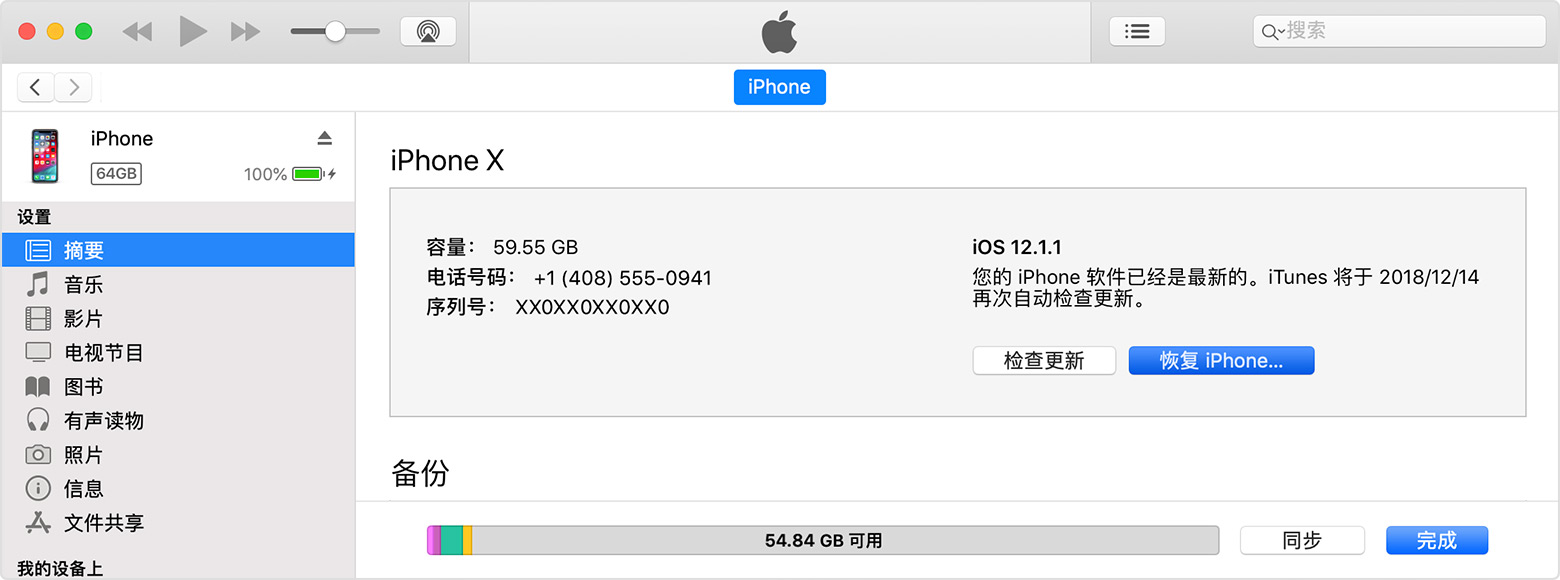
  1. 在您的电脑上安装最新版本的 iTunes
  2. 将设备连接到电脑。
  3. 打开 iTunes 并选择您的设备
  4. 点按“摘要”,然后点按“检查更新”。 
  5. 点按“下载并更新”。
  6. 如果系统要求您输入密码,请照做。如果您不知道自己的密码,请了解该怎么做

如果在 iTunes 中看到错误信息,或需要更多空间才能进行更新

如果您在使用 iTunes 更新设备时看到错误信息,请获取协助。或者,如果某个更新需要更多空间,您可以手动删除设备中的内容

这个主题已被系统或社区团队关闭。 你可以为你认为有帮助的任何帖子投票,也可以在社区中搜索其他答案。

IPHONE已停用,有办法恢复数据吗?

欢迎来到 Apple 支持社区
Apple 客户在其产品方面互相帮助的论坛。使用您的 Apple 帐户开始畅游其中吧!!