
微信通话有雜音
微信通话有杂音带耳机也有
iPhone XS Max, iOS 12
微信通话有杂音带耳机也有
iPhone XS Max, iOS 12
如果 iPhone、iPad 和 iPod touch 上的麦克风无法正常工作
如果在进行电话通话或 FaceTime 通话时声音不清晰,或是 Siri 无法检测到您的声音,请了解该怎么做。
在 iOS 设备上拨打电话、进行 FaceTime 通话、使用 Siri 或播放录制的音频时,您可能会遇到以下某个问题:
测试设备上的麦克风
要查明设备上的麦克风(而不是蜂窝移动网络连接或您正在使用的应用)是不是存在问题,请测试每个麦克风。麦克风所在的位置因设备而异。您可以参照产品的技术规格来找到麦克风。
在测试麦克风时,请确保您的 iOS 设备没有连接有线或无线耳机。
iPhone
iPhone 上有多个麦克风。
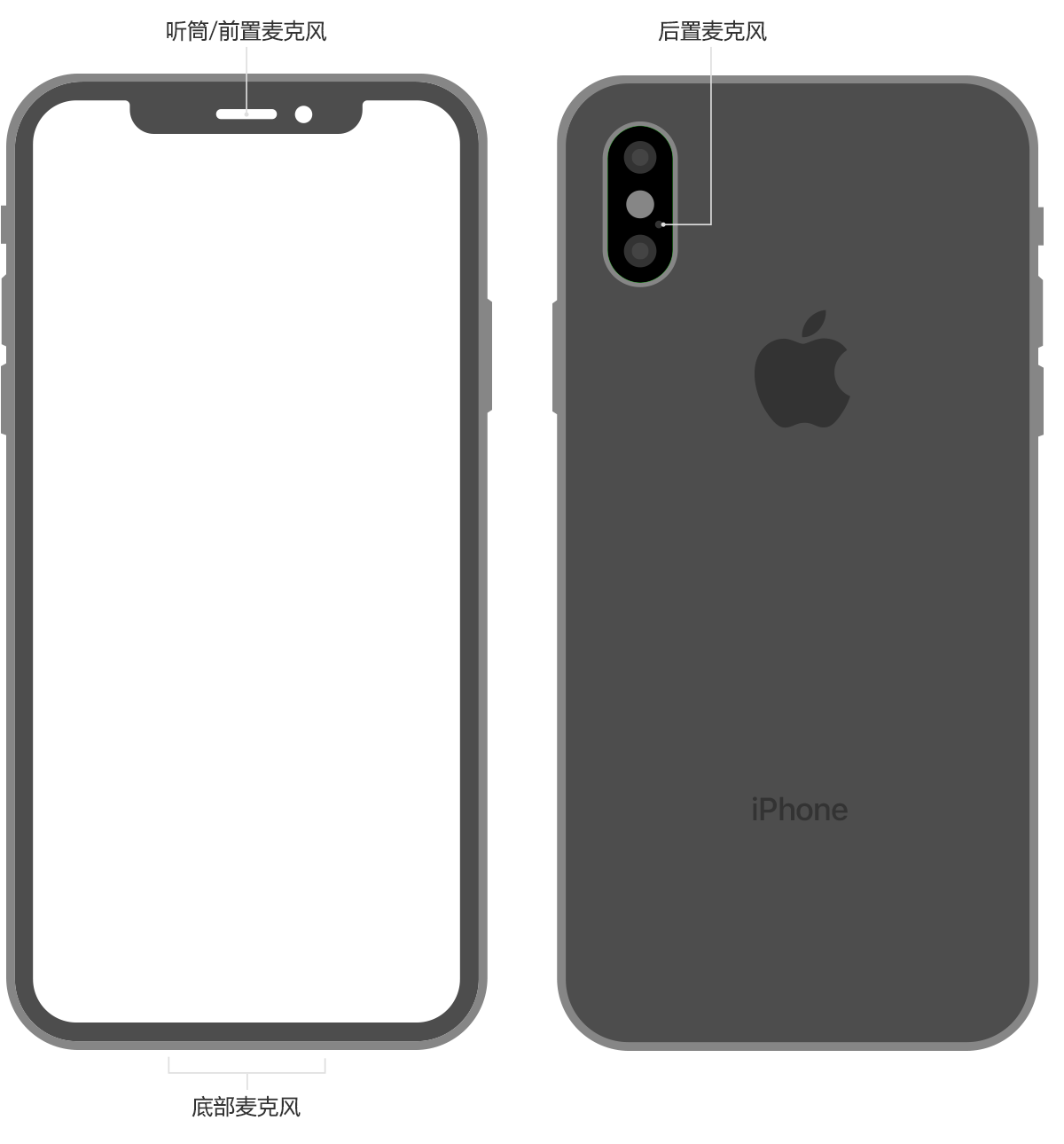
要测试 iPhone 底部的主麦克风,请打开“语音备忘录”并轻点录制图标。对着麦克风说话,然后轻点播放图标以播放录音。您应该能够清晰地听到自己的声音。
要测试前置麦克风,请打开“相机”应用,然后使用前置摄像头录制视频。要测试后置麦克风,请打开“相机”应用,然后使用后置摄像头录制视频。当播放所录制的视频时,您应该会清晰地听到自己的声音。
如果在进行电话通话时您的声音听起来不清晰,请确保您的后置麦克风没有被堵塞或盖住。
如果 Siri 无法听清您的声音,请确保 iPhone 顶部的听筒和前置麦克风没有被盖住或有脏污。
iPad
要测试 iPad 上的麦克风,请确保麦克风没有被任何物体盖住,然后打开“语音备忘录”并轻点录制图标。对着麦克风说话,然后轻点播放图标以播放录音。您应该能够清晰地听到自己的声音。了解 iPad 上麦克风所在的位置。
iPod touch
要测试 iPod touch 上的麦克风,请打开“语音备忘录”。轻点录制图标,对着麦克风讲话,然后轻点播放图标以播放录音。您应该能够清晰地听到自己的声音。

获取协助
如果在测试设备上的麦克风后仍存在问题,请尝试以下步骤:
如果您尝试上述步骤后,对方在电话通话或 FaceTime 通话时仍听不到您的声音,或者 Siri 仍听不到您的请求,请联系 Apple 支持。
FaceTime 通话并非在所有国家或地区都能使用。
如果 iPhone、iPad 和 iPod touch 上的麦克风无法正常工作
如果在进行电话通话或 FaceTime 通话时声音不清晰,或是 Siri 无法检测到您的声音,请了解该怎么做。
在 iOS 设备上拨打电话、进行 FaceTime 通话、使用 Siri 或播放录制的音频时,您可能会遇到以下某个问题:
测试设备上的麦克风
要查明设备上的麦克风(而不是蜂窝移动网络连接或您正在使用的应用)是不是存在问题,请测试每个麦克风。麦克风所在的位置因设备而异。您可以参照产品的技术规格来找到麦克风。
在测试麦克风时,请确保您的 iOS 设备没有连接有线或无线耳机。
iPhone
iPhone 上有多个麦克风。
要测试 iPhone 底部的主麦克风,请打开“语音备忘录”并轻点录制图标。对着麦克风说话,然后轻点播放图标以播放录音。您应该能够清晰地听到自己的声音。
要测试前置麦克风,请打开“相机”应用,然后使用前置摄像头录制视频。要测试后置麦克风,请打开“相机”应用,然后使用后置摄像头录制视频。当播放所录制的视频时,您应该会清晰地听到自己的声音。
如果在进行电话通话时您的声音听起来不清晰,请确保您的后置麦克风没有被堵塞或盖住。
如果 Siri 无法听清您的声音,请确保 iPhone 顶部的听筒和前置麦克风没有被盖住或有脏污。
iPad
要测试 iPad 上的麦克风,请确保麦克风没有被任何物体盖住,然后打开“语音备忘录”并轻点录制图标。对着麦克风说话,然后轻点播放图标以播放录音。您应该能够清晰地听到自己的声音。了解 iPad 上麦克风所在的位置。
iPod touch
要测试 iPod touch 上的麦克风,请打开“语音备忘录”。轻点录制图标,对着麦克风讲话,然后轻点播放图标以播放录音。您应该能够清晰地听到自己的声音。
获取协助
如果在测试设备上的麦克风后仍存在问题,请尝试以下步骤:
如果您尝试上述步骤后,对方在电话通话或 FaceTime 通话时仍听不到您的声音,或者 Siri 仍听不到您的请求,请联系 Apple 支持。
FaceTime 通话并非在所有国家或地区都能使用。
您好,
可以先强制重新启动
还原所有设置
更换耳机
更新系统和软件
用其它软件恶事麦克风是否正常
备份数据连接iTunes恢复系统
也可以参考以下操作
如果 iPhone、iPad 和 iPod touch 上的麦克风无法正常工作 - Apple 支持
如果通话时听不到对方的声音或听不到语音留言,或者 iPhone 的声音不清楚 - Apple 支持
如果您的 iPhone、iPad 或 iPod touch 扬声器无声音或声音失真 - Apple 支持
如果问题未解决致电Apple支持协助或预约检测400-666-8800,或选择自助协助联系Apple支持前往 Apple Store 商店或 Apple 授权服务提供商处检测
微信通话有雜音

