
7P. 系统11.2.1 录屏功能无法使用,添加后是黑色(如图)
这个问题怎么解决,关机重启再添加无效。
iPhone 7 Plus, iOS 11
这个问题怎么解决,关机重启再添加无效。
iPhone 7 Plus, iOS 11
如何在 iPhone、iPad 或 iPod touch 上录制屏幕
在装有 iOS 11 或更高版本的 iPhone、iPad 或 iPod touch 上,您可以制作屏幕录像并采集声音。
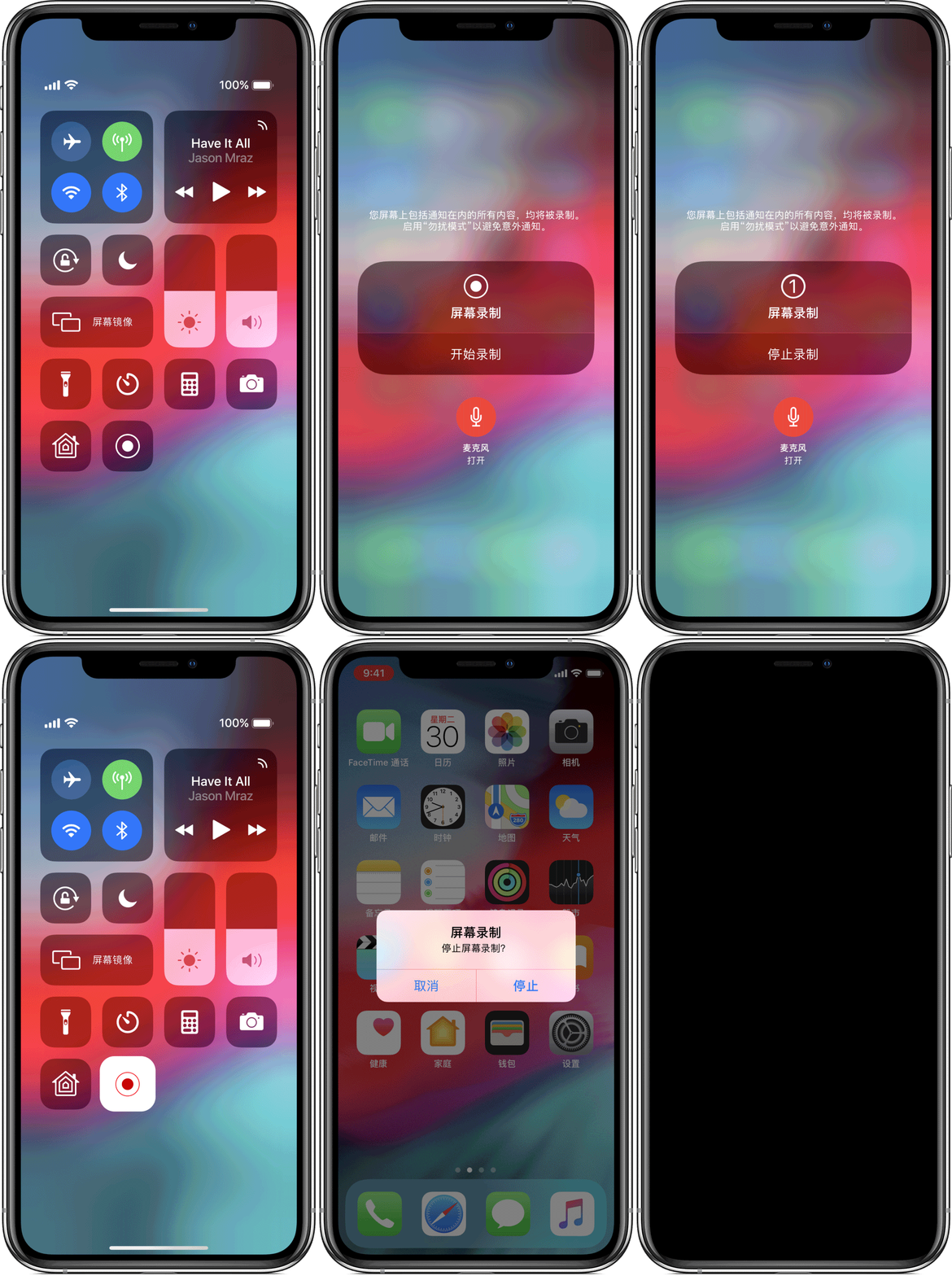
录制屏幕
 。
。 ,然后轻点“麦克风”。
 。或者,轻点屏幕顶部的红色状态栏,然后轻点“停止”。
前往“照片”应用并选择您的屏幕录制。
某些应用可能不支持音频录制。
进一步了解
如何在 iPhone、iPad 或 iPod touch 上录制屏幕
在装有 iOS 11 或更高版本的 iPhone、iPad 或 iPod touch 上,您可以制作屏幕录像并采集声音。
录制屏幕
。,然后轻点“麦克风”。。或者,轻点屏幕顶部的红色状态栏,然后轻点“停止”。前往“照片”应用并选择您的屏幕录制。
某些应用可能不支持音频录制。
进一步了解
可以尝试做一些操作
可以强制重新启动设备同时按住侧边(或顶部)按钮和调低音量按钮至少 10 秒钟,直到看到 Apple 标志。
备份数据连接iTunes恢复系统
如何在 iPhone、iPad 或 iPod touch 上录制屏幕 - Apple 支持
可以试试在设置--控制中心--自定控制--移除屏幕录制 再重新添加。
所以先强制重新启动,还原所有设置,抹掉所有内容和设置,备份数据连接iTunes更新或恢复系统
升级iOS12最新版本解决下。
我觉得您可以先强制重启试试
必须要还原所有设置和更新系统吗?
您的意思是这个是系统问题,或是设置上有需要恢复的地方
有一些系统自带的软件我有删除过,会不会是这里出现问题了,
好吧,谢谢
不客气,希望您能解决问题!
7P. 系统11.2.1 录屏功能无法使用,添加后是黑色(如图)


