
iphone恢复出现4014
iphone恢复出现4014如何解决?
iPhone 7, iOS 12
iphone恢复出现4014如何解决?
iPhone 7, iOS 12
如果在恢复 iOS 设备时看到错误 9、4005、4013 或 4014
当您尝试更新或恢复 iPhone、iPad 或 iPod touch 时,可能会在 iTunes 中看到以下信息之一。
尝试再次更新 iOS 设备
如果您的 iOS 设备在更新或恢复期间断开连接,或者 iTunes 无法通知设备进行恢复,您可能会看到以下信息之一:
请尝试以下步骤:
如果您仍需要协助,请尝试以下步骤
如果您可以更新设备,但设备在恢复模式下启动,请再次按照上述步骤操作。在第 4 步中,选取“恢复”而非“更新”。恢复完成后,您需要从备份设置您的设备。
如果在更新时仍看到错误:
如果在尝试恢复 iPhone、iPad 或 iPod touch 时仍看到错误 9、4005、4013 或 4014,请联系我们。
如果在恢复 iOS 设备时看到错误 9、4005、4013 或 4014
当您尝试更新或恢复 iPhone、iPad 或 iPod touch 时,可能会在 iTunes 中看到以下信息之一。
尝试再次更新 iOS 设备
如果您的 iOS 设备在更新或恢复期间断开连接,或者 iTunes 无法通知设备进行恢复,您可能会看到以下信息之一:
请尝试以下步骤:
如果您仍需要协助,请尝试以下步骤
如果您可以更新设备,但设备在恢复模式下启动,请再次按照上述步骤操作。在第 4 步中,选取“恢复”而非“更新”。恢复完成后,您需要从备份设置您的设备。
如果在更新时仍看到错误:
如果在尝试恢复 iPhone、iPad 或 iPod touch 时仍看到错误 9、4005、4013 或 4014,请联系我们。
此报错一般为硬件故障
可尝试更换网络,更换电脑再次尝试
将 iPhone、iPad 或 iPod 恢复为出厂设置 - Apple 支持
如果您无法更新或恢复 iPhone、iPad 或 iPod touch - Apple 支持
如果您在更新或恢复 iPhone、iPad 或 iPod 时看到一条错误信息 - Apple 支持
了解如果您在使用 iTunes 来更新或恢复设备时看到一个错误代码或警告,该怎么做。
更新 iTunes
为您的电脑获取最新版本的 iTunes。
 更新您的电脑
安装适用于 Mac 的更新。如果您使用的是 PC,请从 Microsoft 获取更新。
 直接接入您的电脑
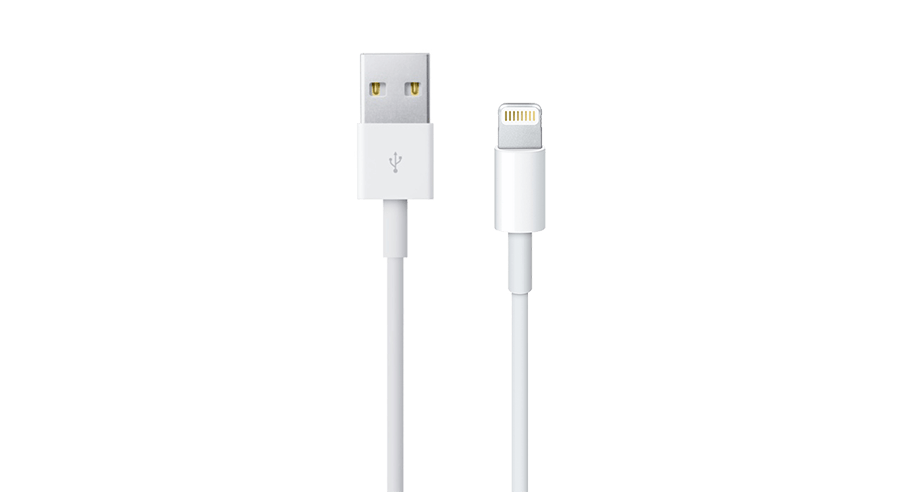
将您的 iOS 设备直接接入到电脑的 USB 端口中(而不是随附的键盘或 USB 集线器中)。
 重新启动
重新启动
关闭您的电脑和设备。然后重新开启它们。
 检查电脑的安全软件
您可能需要更新、更改或卸载可能对电脑与 iTunes 的连接产生干扰的软件。
 再试一次
再试一次
再次更新或恢复您的设备。
如果问题未解决可致电Apple支持协助或预约检测400-666-8800,或选择自助协助联系Apple支持或前往 Apple Store 商店或 Apple 授权服务提供商处检测。
首先是建议你更换一个电脑安装iTunes恢复你的设备或者用你的电脑创建一个新的账户,然后按照iTunes重新激活。
iphone恢复出现4014


