
苹果手机8出现无服务
苹果手机8出现无服务,换卡重启都没有用。咋整?
[经过版主编辑]
iPhone 8 Plus, iOS 12
苹果手机8出现无服务,换卡重启都没有用。咋整?
[经过版主编辑]
iPhone 8 Plus, iOS 12
强制重启设备按下调高音量按钮再快速松开。按下调低音量按钮再快速松开。按住侧边按钮,直到看到 Apple 标志。
还原所有设置
更新或恢复系统到最新版本
参考以下操作
如果您在 iPhone 或 iPad 上看到“无服务”或“正在搜索”
如果您在 iPhone 或 iPad(无线局域网 + 蜂窝网络)上看到“无服务”或“正在搜索”,或者无法连接到蜂窝移动网络或蜂窝移动数据,请按照以下步骤操作:
检查覆盖区域
请确保您在蜂窝移动网络的覆盖区域内。然后,按照以下步骤操作:
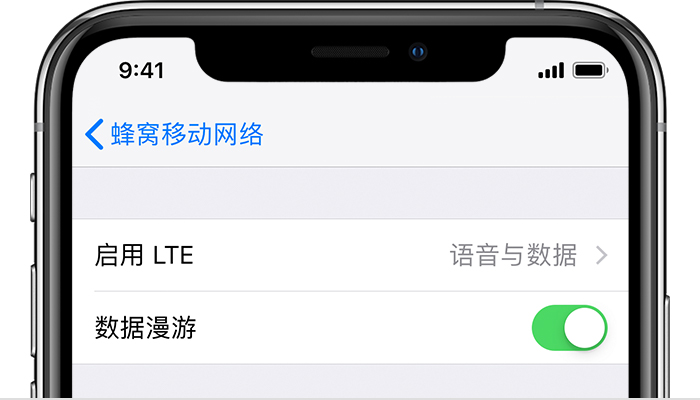
重新启动您的 iPhone 或 iPad
重新启动设备。如果您不确定如何重新启动设备,请按照这些步骤操作。

检查是不是存在运营商设置更新
要手动检查是不是存在运营商设置更新并安装更新,请按照以下步骤操作:
如果您将新的 SIM 卡插入 iPhone 或 iPad,则需要下载适用于新运营商的运营商设置。
取出 SIM 卡
取出 SIM 卡后,再将它装回。您可能需要联系运营商:
进一步了解如何取出 SIM 卡。
还原网络设置。
前往“设置”>“通用”>“还原”>“还原网络设置”。此操作还会还原 Wi-Fi 网络和密码设置、蜂窝移动网络设置以及您之前使用的 VPN 和 APN 设置。
更新您的 iPhone 或 iPad
将 iPhone 或 iPad 更新到最新版本的 iOS。
联系您的运营商
运营商问题或帐户问题可能会对服务造成影响。请联系您的运营商,以便:
如果您在 iPhone 上收到有关 SIM 卡的警告 - Apple 支持
如果问题未解决建议可致电Apple支持协助或预约检测400-666-8800,或选择自助协助联系Apple支持或前往 Apple Store 商店或 Apple 授权服务提供商处检测。
强制重启设备按下调高音量按钮再快速松开。按下调低音量按钮再快速松开。按住侧边按钮,直到看到 Apple 标志。
还原所有设置
更新或恢复系统到最新版本
参考以下操作
如果您在 iPhone 或 iPad 上看到“无服务”或“正在搜索”
如果您在 iPhone 或 iPad(无线局域网 + 蜂窝网络)上看到“无服务”或“正在搜索”,或者无法连接到蜂窝移动网络或蜂窝移动数据,请按照以下步骤操作:
检查覆盖区域
请确保您在蜂窝移动网络的覆盖区域内。然后,按照以下步骤操作:
重新启动您的 iPhone 或 iPad
重新启动设备。如果您不确定如何重新启动设备,请按照这些步骤操作。
检查是不是存在运营商设置更新
要手动检查是不是存在运营商设置更新并安装更新,请按照以下步骤操作:
如果您将新的 SIM 卡插入 iPhone 或 iPad,则需要下载适用于新运营商的运营商设置。
取出 SIM 卡
取出 SIM 卡后,再将它装回。您可能需要联系运营商:
进一步了解如何取出 SIM 卡。
还原网络设置。
前往“设置”>“通用”>“还原”>“还原网络设置”。此操作还会还原 Wi-Fi 网络和密码设置、蜂窝移动网络设置以及您之前使用的 VPN 和 APN 设置。
更新您的 iPhone 或 iPad
将 iPhone 或 iPad 更新到最新版本的 iOS。
联系您的运营商
运营商问题或帐户问题可能会对服务造成影响。请联系您的运营商,以便:
如果您在 iPhone 上收到有关 SIM 卡的警告 - Apple 支持
如果问题未解决建议可致电Apple支持协助或预约检测400-666-8800,或选择自助协助联系Apple支持或前往 Apple Store 商店或 Apple 授权服务提供商处检测。
苹果手机8出现无服务
