主卡不能接打电话
我今天上午更新完系统后没注意主卡接打电话的问题,下午上班的时候发现主卡不能接打电话但是可以上网,手机也重起了还是不行这怎么办呢?买了才4天的手机。
iPhone XR, iOS 12
我今天上午更新完系统后没注意主卡接打电话的问题,下午上班的时候发现主卡不能接打电话但是可以上网,手机也重起了还是不行这怎么办呢?买了才4天的手机。
iPhone XR, iOS 12
建议按一下操作,如果问题未解决联系经销商退换或联系售后送修检测设设备
所需条件
要使用双卡,您需要一台装有 iOS 12.1 或更高版本的 iPhone XS Max 或 iPhone XR 和两张 nano-SIM 卡。
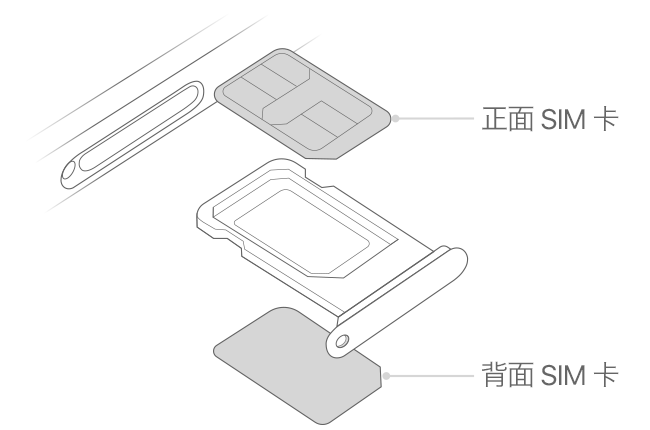
以下是 nano-SIM 卡的安装方式:
将回形针或 SIM 卡弹出工具插入 SIM 卡托架上的小孔中,然后向着 iPhone 的方向往里推,以弹出 SIM 卡托架。请留意新 SIM 卡一角的缺口。将新 SIM 卡放入托架的底部。由于有缺口,SIM 卡只能以一个方向装入。然后将另外一张 SIM 卡插入顶部的凹槽内。
两张 nano-SIM 卡都放置好以后,按照取出托架时的朝向将托架完全插入设备中。托架只能以一个方向插入。

如果您的 SIM 卡受到个人身份识别码 (PIN) 保护,请记住托架上两张 SIM 卡的位置(正面或反面)。如果系统有提示,请仔细地输入正面和反面 SIM 卡的 PIN。

为号码分别加上标签
在第二个号码激活后,请为您的两个号码分别加上标签。例如,您可以将一个号码标记为“商务”,将另外一个号码标记为“个人”。
您会在以下情况下使用这些标签,以区分您使用的号码:拨打或接听电话、发送和接收信息、选择用于蜂窝移动数据的号码、为联系人指定号码。
如果您稍后改变主意,希望更改标签,您可以前往“设置”>“蜂窝移动网络”或“设置”>“移动数据”,然后轻点您希望更改标签的号码。然后,轻点“蜂窝移动号码标签”,再选择一个新的标签或输入一个自定标签。
选择如何使用您的两个号码
将其中一个号码设置为默认号码。iMessage 信息和 FaceTime 通话会使用您的默认号码。当您向不在“通讯录”应用中的人拨打电话或发送信息时,系统也会使用您的默认号码。
在这个屏幕上,请选择一个号码作为您的默认号码。您也可以选择将其中一个号码仅用于蜂窝移动数据。另外一个号码则会成为您的默认号码。
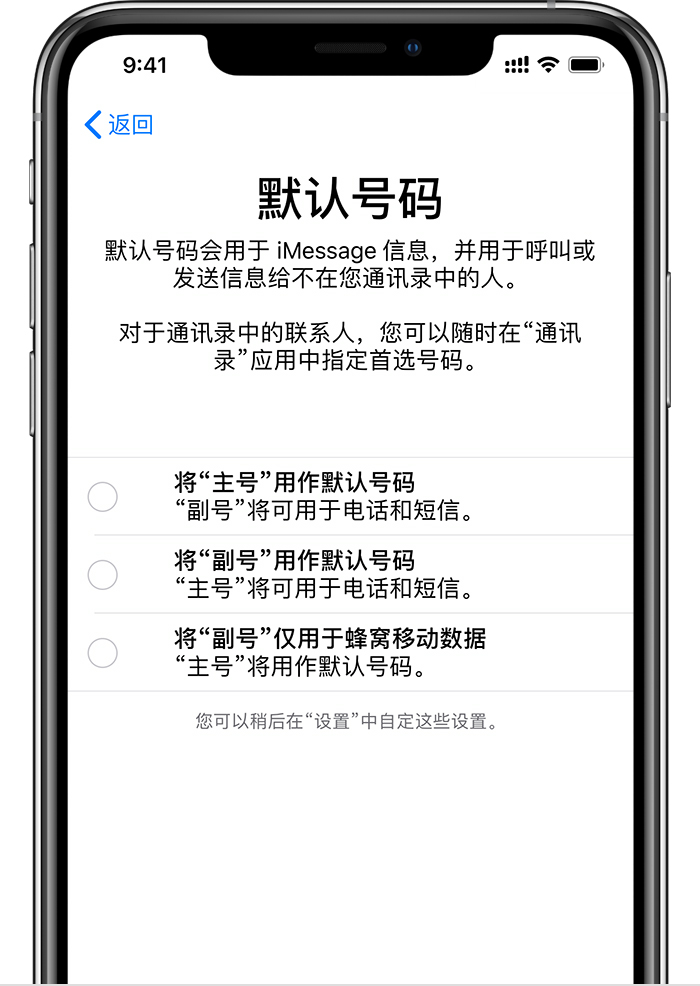
将“主号”用作默认号码:如果您选择这个选项,则“主号”会被用作语音、短信、数据、iMessage 信息和 FaceTime 通话的默认号码。“副号”只能用于语音和短信。
将“副号”用作默认号码:如果您选择这个选项,则“副号”会被用作语音、短信、数据、iMessage 信息和 FaceTime 通话的默认号码。“主号”只能用于语音和短信。
将“副号”仅用于蜂窝移动数据:如果您出国旅行,并且希望将“主号”用于语音、短信、iMessage 信息和 FaceTime 通话,则您可以选择这个选项。这个选项可以让您将“副号”用于数据。
将两个电话号码用于电话、信息和数据
在 iPhone 上设置了两个电话号码后,以下是两个号码的使用方式。

让您的 iPhone 记住要使用哪一个号码
当您向某个联系人拨打电话时,并不需要每一次都选择要使用哪一个号码。默认情况下,您的 iPhone 会使用您上一次向这个联系人拨打电话时使用的号码。如果您从来没有向这个联系人拨打过电话,则您的 iPhone 会使用您的默认号码。您也可以为某个联系人指定一个号码。请按照以下步骤操作:
拨打和接听电话
您可以使用任意一个号码来拨打和接听电话。
如果您正在使用一个号码进行通话,则另外一个号码接到的来电会直接转到语音留言(前提是您已经与运营商设置了语音留言)。*但是,您不会收到错过来电的通知,“呼叫等待”仅支持同一个电话号码接到的来电。为了避免错过重要来电,您可以打开呼叫转移,将一个号码上的所有来电都转移到另一个号码上。请与您的运营商确认是否支持这个功能,以及是否需要另外付费。
* 如果使用蜂窝移动数据的号码打开了数据漫游,则仅支持语音的号码会停用 Visual Voicemail 和彩信。
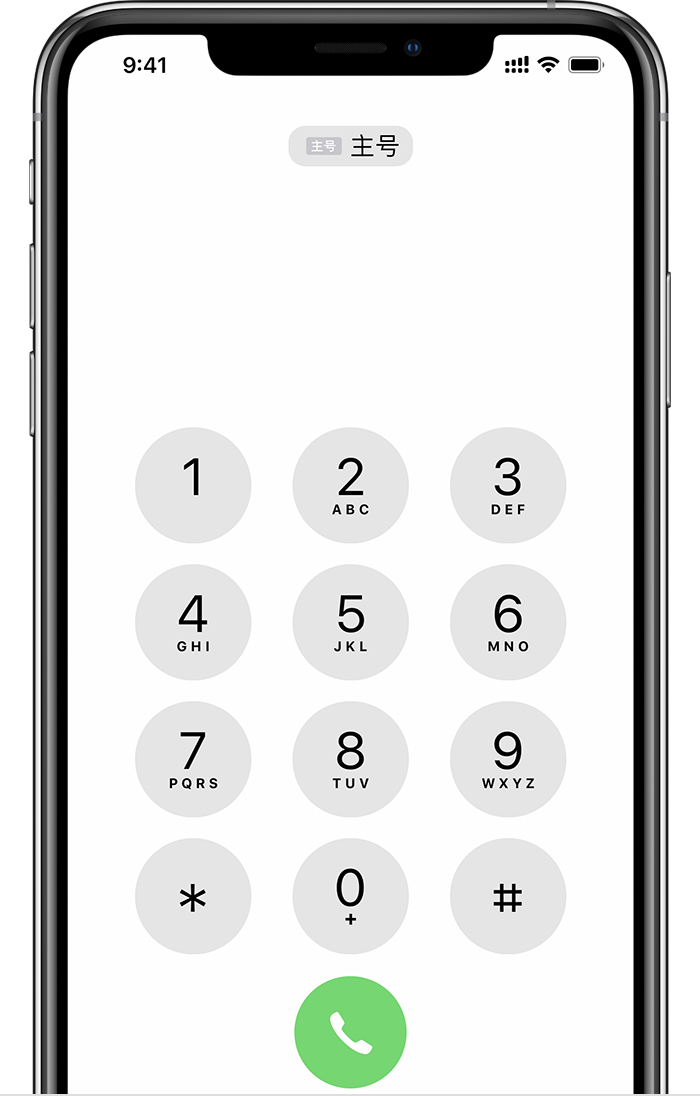
切换不同的电话号码来拨打电话
您可以在拨打电话前切换电话号码。如果您正在向“个人收藏”列表中的联系人拨打电话,请按照以下步骤操作:
 。
。如果您正在使用拨号键盘,请按照以下步骤操作:
参考以下文章
通过两张 nano-SIM 卡来使用双卡功能 - Apple 支持
就通过两张 nano-SIM 卡使用双卡功能获取协助 - Apple 支持
如果问题未解决建议可致电Apple支持协助或预约检测400-666-8800,或选择自助协助联系Apple支持或前往 Apple Store 商店或 Apple 授权服务提供商处检测。
宏奎,您好
感谢您来到 Apple 支持社区!
我了解您的 iPhone 遇到了无法接听电话的问题。建议您参考如果您无法使用 iPhone 拨打或接听电话中的步骤进行尝试。
如果以上操作未能解决您的问题,请联系 Apple 支持来获得更多协助。请点击以下链接,选择“iPhone”:https://getsupport.apple.com
希望可以帮助到您,谢谢!
重新启动 iPhone、iPad 或 iPod touch
按照以下步骤操作可重新启动您的设备。
如何重新启动
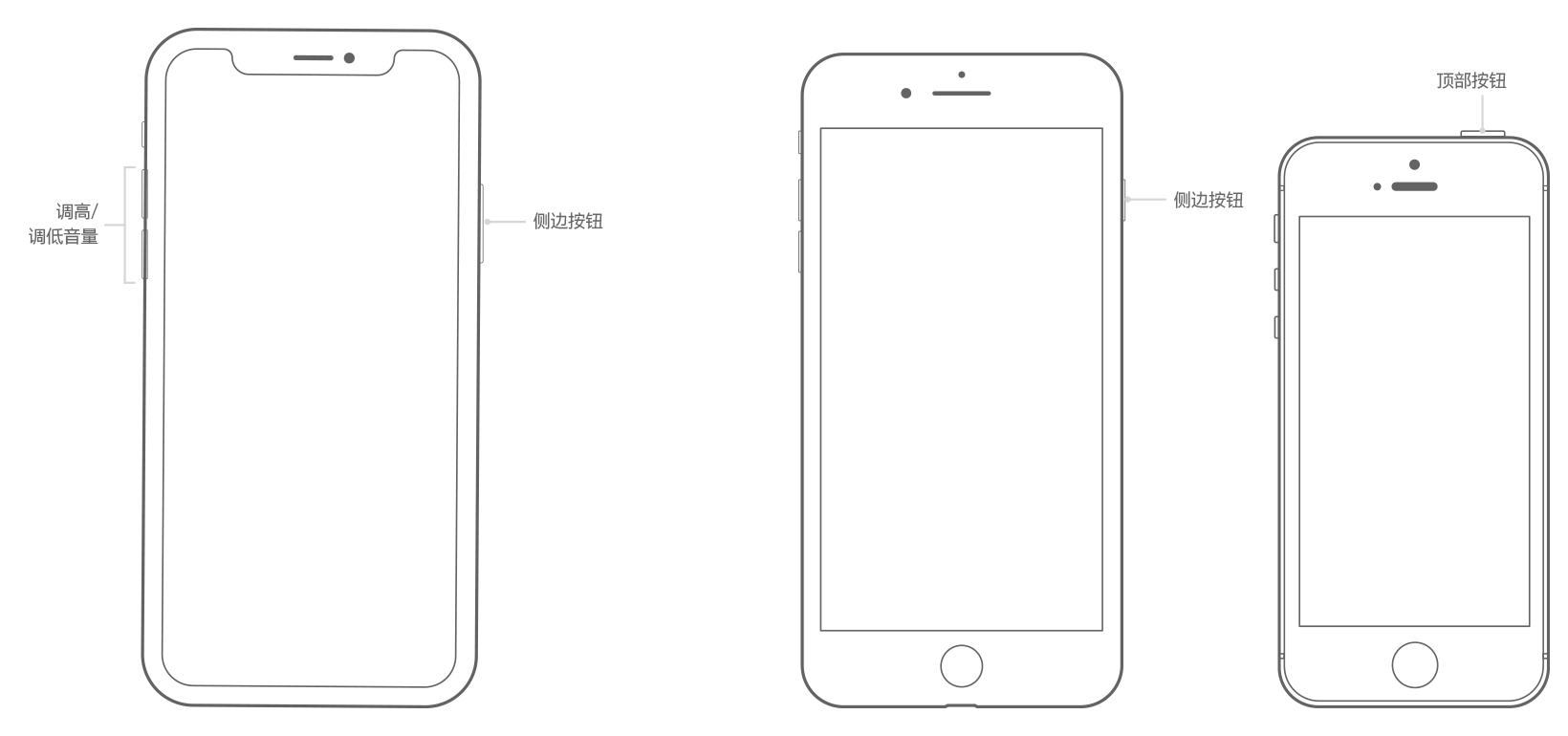
重新启动 iPhone X 或更新机型
重新启动 iPhone 8 或更早机型或 iPod touch

* 在 iOS 11 或更高版本中,您可以前往“设置”>“通用”>“关机”将设备关机。
重新启动配备面容 ID 的 iPad
重新启动配备主屏幕按钮的 iPad
如果 iOS 设备死机或无法开机
了解如果 iOS 设备死机或无法开机,该怎么做。
主卡不能接打电话