ipad pro 12.9寸 第二代的麦克风无法工作
ipad pro 12.9寸 第二代的麦克风无法正常工作,在使用语音备忘录、微信等其他软件均不能正常通话、录音;但使用siri的时候,Siri能正常接受指令。尝试过升级、重启,均不能解决问题。
ipad pro 12.9寸 第二代的麦克风无法正常工作,在使用语音备忘录、微信等其他软件均不能正常通话、录音;但使用siri的时候,Siri能正常接受指令。尝试过升级、重启,均不能解决问题。
如果 iPhone、iPad 和 iPod touch 上的麦克风无法正常工作
如果在进行电话通话或 FaceTime 通话时声音不清晰,或是 Siri 无法检测到您的声音,请了解该怎么做。
在 iOS 设备上拨打电话、进行 FaceTime 通话、使用 Siri 或播放录音时,您可能会遇到以下某一问题:
测试设备上的麦克风
要查明设备上的麦克风(而不是蜂窝移动网络连接或您正在使用的应用)是不是存在问题,请测试每个麦克风。麦克风所在的位置因设备而异。您可以参照产品的技术规格来查找麦克风。
在测试麦克风时,请确保您的 iOS 设备没有连接有线或无线耳机。
iPhone
iPhone 上有多个麦克风。
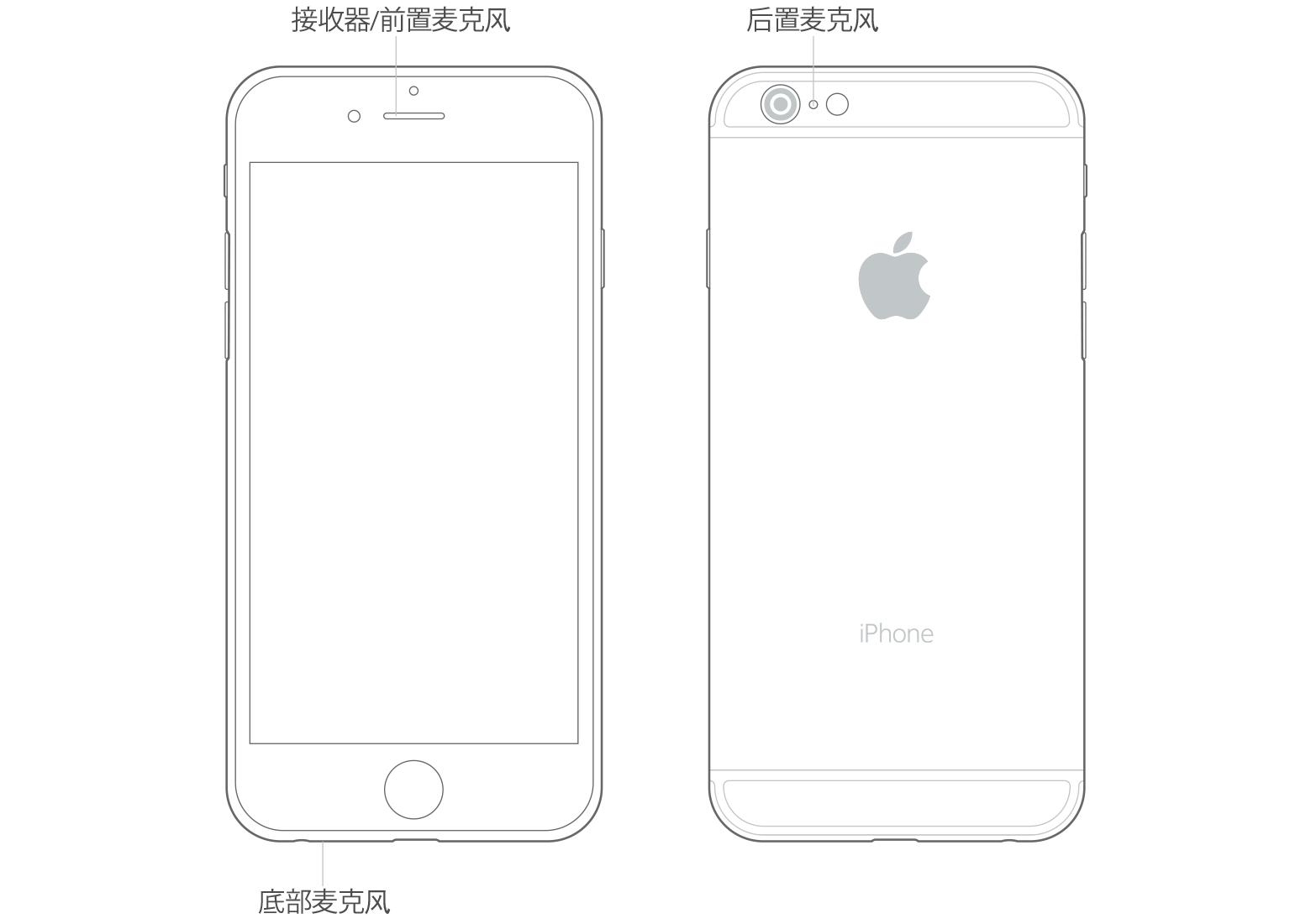
要测试 iPhone 底部的主麦克风,请打开“语音备忘录”并轻点录制图标。对着麦克风说话,然后轻点播放图标以播放录音。您应该能够清晰地听到自己的声音。
要测试前置麦克风,请打开“相机”应用,然后使用前置摄像头录制视频。要测试后置麦克风,请打开“相机”应用,然后使用后置摄像头录制视频。当播放所录制的视频时,您应该会清晰地听到自己的声音。
如果在进行电话通话时您的声音听起来不清晰,请确保您的后置麦克风没有被堵塞或盖住。
如果 Siri 无法听清您的声音,请确保 iPhone 顶部的听筒和前置麦克风没有被盖住或有脏污。
iPad
要测试 iPad 上的麦克风,请确保麦克风没有被任何物体盖住,然后打开“语音备忘录”并轻点录制图标。对着麦克风说话,然后轻点播放图标以播放录音。您应该能够清晰地听到自己的声音。了解您 iPad 上麦克风所在的位置。
iPod touch
要测试 iPod touch 上的麦克风,请打开“语音备忘录”。轻点录制图标,对着麦克风讲话,然后轻点播放图标以播放录音。您应该能够清晰地听到自己的声音。

获取协助
如果在测试设备上的麦克风后仍存在问题,请尝试以下步骤:
如果您尝试上述步骤后对方在电话通话或 FaceTime 通话时仍听不到您的声音,或者 Siri 听不到您的请求,请联系 Apple 支持。
并非所有国家或地区都能使用 FaceTime 通话。
如果 iPhone、iPad 和 iPod touch 上的麦克风无法正常工作
如果在进行电话通话或 FaceTime 通话时声音不清晰,或是 Siri 无法检测到您的声音,请了解该怎么做。
在 iOS 设备上拨打电话、进行 FaceTime 通话、使用 Siri 或播放录音时,您可能会遇到以下某一问题:
测试设备上的麦克风
要查明设备上的麦克风(而不是蜂窝移动网络连接或您正在使用的应用)是不是存在问题,请测试每个麦克风。麦克风所在的位置因设备而异。您可以参照产品的技术规格来查找麦克风。
在测试麦克风时,请确保您的 iOS 设备没有连接有线或无线耳机。
iPhone
iPhone 上有多个麦克风。
要测试 iPhone 底部的主麦克风,请打开“语音备忘录”并轻点录制图标。对着麦克风说话,然后轻点播放图标以播放录音。您应该能够清晰地听到自己的声音。
要测试前置麦克风,请打开“相机”应用,然后使用前置摄像头录制视频。要测试后置麦克风,请打开“相机”应用,然后使用后置摄像头录制视频。当播放所录制的视频时,您应该会清晰地听到自己的声音。
如果在进行电话通话时您的声音听起来不清晰,请确保您的后置麦克风没有被堵塞或盖住。
如果 Siri 无法听清您的声音,请确保 iPhone 顶部的听筒和前置麦克风没有被盖住或有脏污。
iPad
要测试 iPad 上的麦克风,请确保麦克风没有被任何物体盖住,然后打开“语音备忘录”并轻点录制图标。对着麦克风说话,然后轻点播放图标以播放录音。您应该能够清晰地听到自己的声音。了解您 iPad 上麦克风所在的位置。
iPod touch
要测试 iPod touch 上的麦克风,请打开“语音备忘录”。轻点录制图标,对着麦克风讲话,然后轻点播放图标以播放录音。您应该能够清晰地听到自己的声音。
获取协助
如果在测试设备上的麦克风后仍存在问题,请尝试以下步骤:
如果您尝试上述步骤后对方在电话通话或 FaceTime 通话时仍听不到您的声音,或者 Siri 听不到您的请求,请联系 Apple 支持。
并非所有国家或地区都能使用 FaceTime 通话。
用针管反复吹、吸麦克风孔洞后,能正常使用了。谢谢。
Hello
确保在 “设置”-“隐私”-“麦克风”中相应的应用程序处于打开状态。
参考 https://support.apple.com/zh-cn/HT201252 将 iPad 恢复看看是否问题有没有改善。
若问题依旧的话建议前往 Apple Store https://www.apple.com/cn/retail/ 或者附近的授权服务商 https://locate.apple.com/cn/zh/ 进行检测维修。
ipad pro 12.9寸 第二代的麦克风无法工作