
系统自带的钱包功能用不了
手机绑定的信用卡以前都可以直接用手机当卡刷的,自从更新到11.4系统后就不能了,就是用手机放到刷卡附近按指纹后刷卡机没有反应。试过还原所有设置,还是不行。是手机 还了还是新系统问题?机型是iPhone 7plus
手机绑定的信用卡以前都可以直接用手机当卡刷的,自从更新到11.4系统后就不能了,就是用手机放到刷卡附近按指纹后刷卡机没有反应。试过还原所有设置,还是不行。是手机 还了还是新系统问题?机型是iPhone 7plus
升级iOS最新版本解决下。
版本已是11.4.1了,也试过恢复系统,也是不行。不过在美团上可以用apple pay.会不会是硬件坏啦?
升级iOS11.4.1
我没有公交卡,所以没绑。
你开启了公交卡功能吗。这些都需要NFC近场功能。如果你手机可以刷公交卡就说明你的NFC是没有问题的。
在商店付款
使用iPhone或Apple Watch,只要看到其中一个符号,就可以使用Apple Pay。2
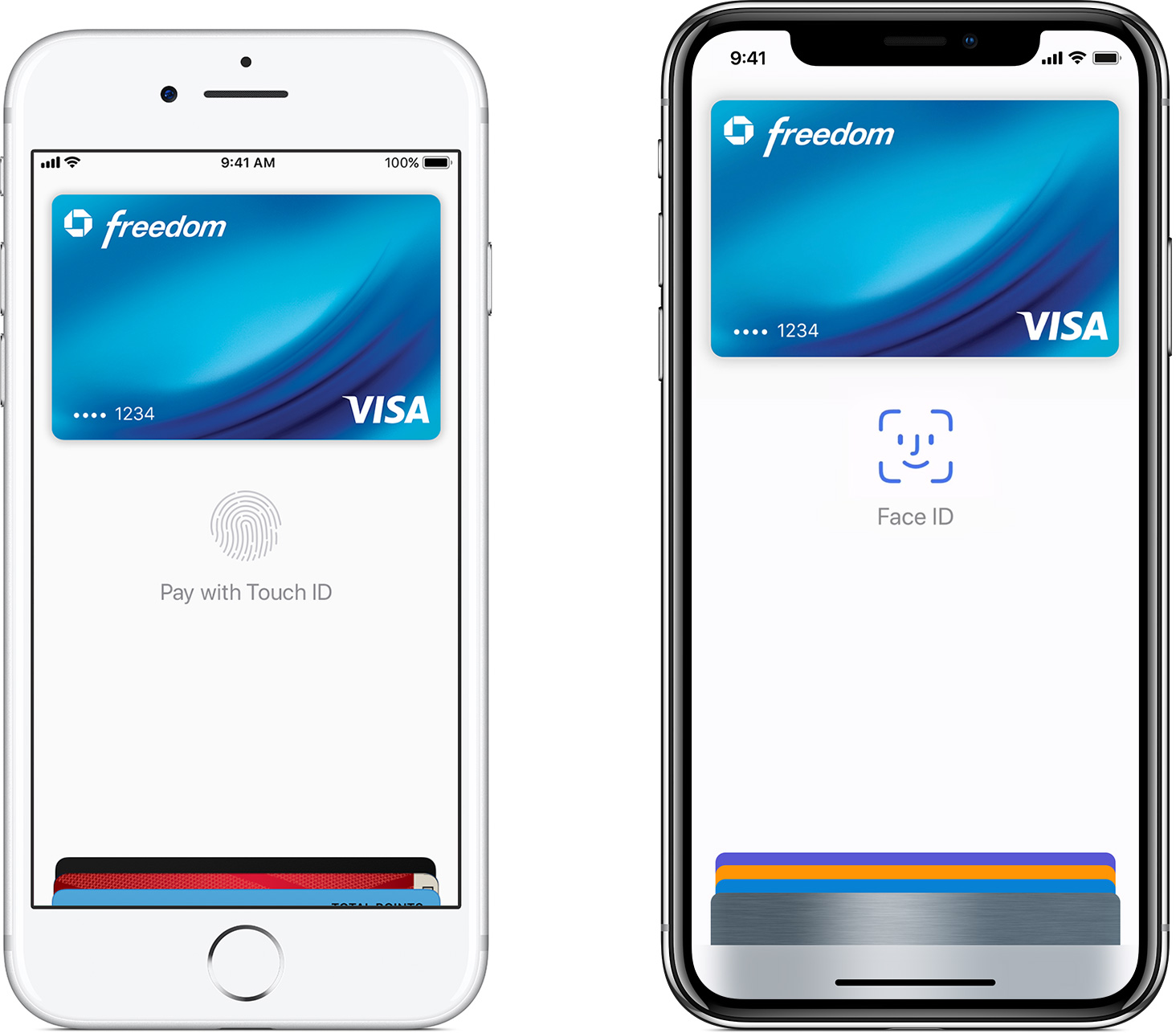
使用iPhone 8或更早版本付款
要使用默认卡,请将手指放在Touch ID上,并将iPhone顶部放在距离非接触式读卡器几厘米的地方,直到您看到显示屏上的“完成”和复选标记。
观看演示 以了解它是如何工作的。
用iPhone X付款

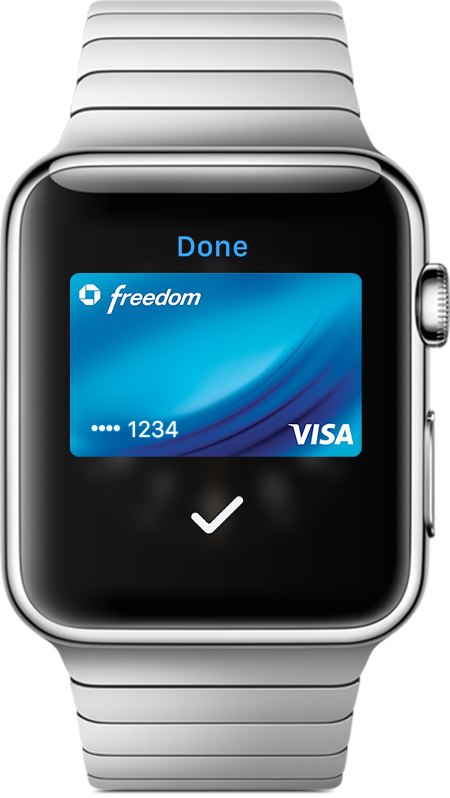
使用Apple Watch付款
如果您需要在终端上选择信用卡或借记卡,请选择信用卡。 根据商店和交易金额,您可能需要签署收据或输入PIN。如果您在美国使用Apple Pay Cash付款,请使用Face ID,Touch ID或安全密码进行身份验证。5某些终端仍可能要求PIN完成任何借记交易。如果出现提示,只需输入0000或任何其他四位数代码。
如果你在日本
如果您使用Suica,iD或QUICPay付款,请告知收银员。只需在电子钱包中查找卡上的徽标即可。要使用设置为Express Transit卡的Suica卡,只需将iPhone顶部放在阅读器附近即可。
使用其他卡而不是默认卡付款
这是切换卡片的方法:

在应用内付款
使用iPhone,iPad和Apple Watch,当您将Apple Pay视为付款选项时,您可以使用Apple Pay在应用内付款。 在应用中查找其中一个按钮。要在应用内使用Apple Pay付款:
 在您的卡旁边。
在中国,您可能需要输入PIN码。在美国,您可以使用Apple Pay在Business Chat中进行付款 。4
在Safari中支付网络费用
使用iPhone,iPad和Mac,您可以使用Apple Pay在Safari中进行网上付款。1,3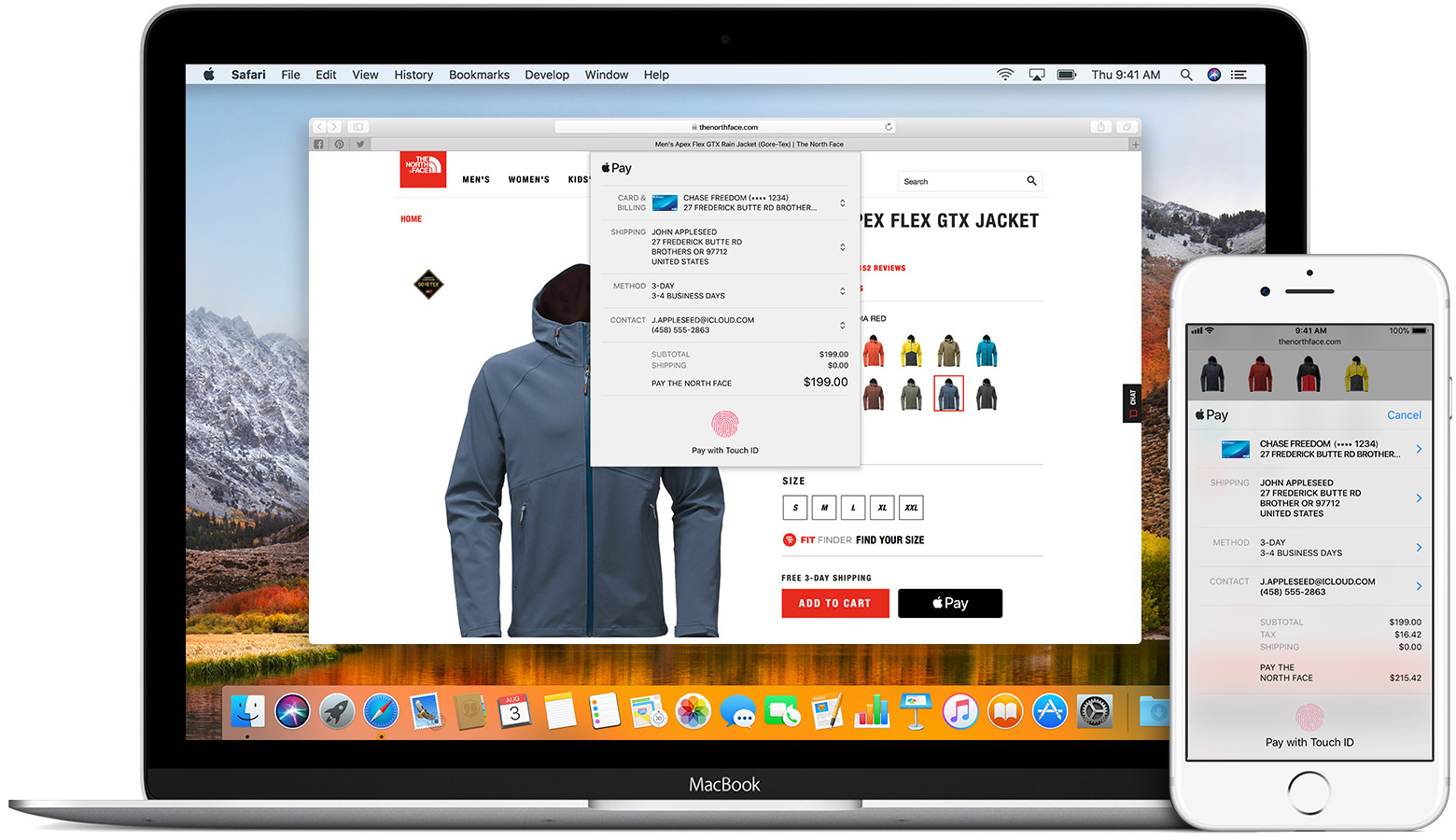
使用iPhone或iPad
在您的卡旁边。使用带有Touch ID的MacBook Pro
 旁边的,然后 选择要使用的卡。
 Apple Pay不提供Apple Pay Cash。五
与其他Mac型号
旁边的,然后 选择要使用的卡。您可以从附近的任何iPhone或Apple Watch中选择信用卡和借记卡或Apple Pay Cash,并在同一个iCloud帐户中登录。五
使用奖励卡
在参与商店,您可以使用Apple Pay接收或兑换奖励。只需 将您的奖励卡添加到电子钱包, 并在使用Apple Pay付款时使用它。如果您希望奖励卡自动显示在商店中,请转到卡上,点按  ,然后启用 自动选择。
使用奖励卡后,Apple Pay会切换到您的默认支付卡以支付购买费用。根据商店的不同,您可以一步到位地申请奖励卡和支付卡,或者您可能需要等到终端或收银台要求付款。
检查您的交易记录
当您在电子钱包中查看卡时,您会看到每张信用卡或借记卡的最后一笔交易。您可能还会看到卡片的最近十笔交易。只需点击该卡并点按即可  。然后点击“交易”选项卡。根据您的银行或发卡机构的不同,您可能只会看到从您的设备进行的交易。或者您可能会看到从您的信用卡或借记卡帐户进行的所有交易,包括所有Apple Pay设备和您的塑料卡。
某些银行或发卡机构仅向Wallet提供初始授权金额,这可能与最终交易金额不同。根据您的银行或发行人的不同,您可能会在餐馆,加油站,酒店和汽车租赁公司等地点看到不同的交易金额。请务必参阅银行或发卡机构的信用卡或借记卡对帐单,以获取最终交易详情。
如果交易被拒绝,请联系您的银行或发卡机构寻求帮助。
系统自带的钱包功能用不了
