升级完IOS11.1手机无服务
iphone6升级完IOS11.1手机无服务
iphone6升级完IOS11.1手机无服务
如果您在 iPhone 或 iPad 上看到“无服务”或“正在搜索”
如果您在 iPhone 或 iPad (WLAN + Cellular) 上看到“无服务”或“正在搜索”,或者无法连接到蜂窝移动网络或蜂窝移动数据,请按照以下步骤操作:
检查覆盖区域
请确保您在蜂窝移动网络的覆盖区域内。然后,按照以下步骤操作:
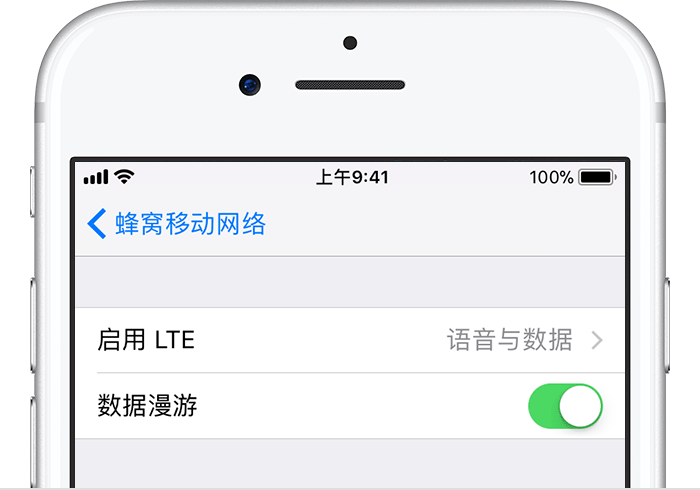
重新启动您的 iPhone 或 iPad

检查运营商设置更新
要手动检查并安装运营商设置更新,请按照以下步骤操作:取出 SIM 卡再重新插入
如果 SIM 卡损坏或无法插入 SIM 卡托架,请联系您的运营商。了解有关取出 SIM 卡的更多信息。还原网络设置。
前往“设置”>“通用”>“还原”>“还原网络设置”。此操作还会还原 Wi-Fi 网络和密码设置、蜂窝移动网络设置以及您之前使用的 VPN 和 APN 设置。更新您的 iPhone 或 iPad
将 iPhone 或 iPad 更新到最新版本的 iOS。联系您的运营商
运营商或帐户问题可能会对服务造成影响。请联系您的运营商,以便:24% 的人认为这有帮助。
联系 Apple 支持
需要帮助?为了节省时间,您可以在线发起支持请求,而后我们将帮助您与专家取得联系。使用入门
如果您在 iPhone 或 iPad 上看到“无服务”或“正在搜索”
如果您在 iPhone 或 iPad (WLAN + Cellular) 上看到“无服务”或“正在搜索”,或者无法连接到蜂窝移动网络或蜂窝移动数据,请按照以下步骤操作:
检查覆盖区域
请确保您在蜂窝移动网络的覆盖区域内。然后,按照以下步骤操作:
重新启动您的 iPhone 或 iPad
检查运营商设置更新
要手动检查并安装运营商设置更新,请按照以下步骤操作:取出 SIM 卡再重新插入
如果 SIM 卡损坏或无法插入 SIM 卡托架,请联系您的运营商。了解有关取出 SIM 卡的更多信息。还原网络设置。
前往“设置”>“通用”>“还原”>“还原网络设置”。此操作还会还原 Wi-Fi 网络和密码设置、蜂窝移动网络设置以及您之前使用的 VPN 和 APN 设置。更新您的 iPhone 或 iPad
将 iPhone 或 iPad 更新到最新版本的 iOS。联系您的运营商
运营商或帐户问题可能会对服务造成影响。请联系您的运营商,以便:24% 的人认为这有帮助。
联系 Apple 支持
需要帮助?为了节省时间,您可以在线发起支持请求,而后我们将帮助您与专家取得联系。使用入门
首先前往运营商更换SIM卡,如果故障依旧请前往天才吧或授权技术中心检测维修
升级完IOS11.1手机无服务